Ноутбуки стали важными помощниками в повседневной жизни, но многие пользователи сталкиваются с быстрой разрядкой батареи. Это может быть связано с настройками системы, состоянием аккумулятора и использованием программного обеспечения. В статье рассмотрим основные причины быстрого разряда батареи и предложим рекомендации по их устранению. Понимание этих аспектов поможет продлить срок службы аккумулятора и повысить эффективность работы устройства.
Причины, по которым быстро разряжается батарея ноутбука
Сначала необходимо понять, какие факторы могут способствовать быстрой разрядке аккумулятора ноутбука. Вот основные из них:
- Износ аккумулятора;
- Неполадки с аппаратной частью устройства или неправильная конфигурация;
- Накопление пыли и перегрев;
- Сбои в работе драйверов аккумулятора;
- Высокая яркость экрана;
- Неверные настройки операционной системы;
- Установленные приложения и вредоносные программы;
- Активное использование модуля Wi-Fi.
Все эти причины могут приводить к быстрой разрядке батареи вашего ноутбука. Если присутствует несколько из них, аккумулятор может практически не удерживать заряд, особенно если он уже имеет значительный срок службы.
Теперь давайте рассмотрим, как можно решить эти проблемы.
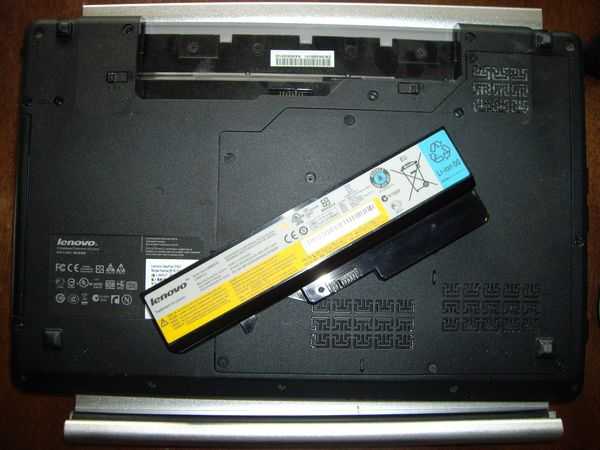
Эксперты отмечают, что быстрая разрядка батареи ноутбука может быть вызвана несколькими факторами. Во-первых, высокая яркость экрана и работающие ресурсоемкие приложения значительно увеличивают потребление энергии. Во-вторых, устаревшие драйверы и операционная система могут негативно сказываться на производительности устройства. Также стоит учитывать, что со временем аккумуляторы теряют свою емкость, что естественно для любого литий-ионного элемента.
Для улучшения ситуации специалисты рекомендуют снизить яркость экрана, закрывать ненужные приложения и использовать режим энергосбережения. Регулярное обновление драйверов и системы также поможет оптимизировать работу устройства. Важно следить за состоянием батареи и при необходимости заменить её на новую, чтобы обеспечить стабильную работу ноутбука.
https://youtube.com/watch?v=kj3SEb8HCqY
Возможные решения проблем
Далее рассматриваются пути решения наиболее распространённых проблем, связанных с быстрой разрядкой батареи лэптопа.
| Причина быстрой разрядки | Диагностика и решение | Дополнительные советы |
|---|---|---|
| Высокая яркость экрана | Уменьшите яркость экрана до комфортного уровня. Используйте автоматическую регулировку яркости, если доступно. | Чем ярче экран, тем больше энергии он потребляет. |
| Многозадачность и ресурсоемкие приложения | Закрывайте неиспользуемые программы и вкладки браузера. Отслеживайте потребление ресурсов в “Диспетчере задач” (Windows) или “Мониторинге активности” (macOS). | Игры, видеоредакторы, графические программы сильно нагружают процессор и видеокарту. |
| Фоновые процессы и обновления | Отключите автоматические обновления, если они мешают работе. Проверьте настройки конфиденциальности и фоновых приложений. | Некоторые приложения могут работать в фоновом режиме, даже если вы их не используете. |
| Изношенная батарея | Проверьте состояние батареи с помощью встроенных утилит (например, powercfg /batteryreport в Windows) или сторонних программ. |
Если емкость батареи значительно снизилась, возможно, потребуется ее замена. |
| Высокая температура ноутбука | Убедитесь, что вентиляционные отверстия не заблокированы. Используйте охлаждающую подставку. | Перегрев снижает эффективность работы батареи и может привести к ее деградации. |
| Включенные беспроводные модули (Wi-Fi, Bluetooth) | Отключайте Wi-Fi и Bluetooth, когда они не используются. | Постоянный поиск сетей и устройств потребляет энергию. |
| Неправильные настройки электропитания | Выберите режим энергосбережения в настройках электропитания. Настройте время отключения экрана и перехода в спящий режим. | Оптимизация настроек электропитания может значительно продлить время работы от батареи. |
| Подключенные периферийные устройства | Отключайте USB-устройства, внешние диски, флешки, когда они не используются. | Некоторые устройства могут потреблять энергию даже в режиме ожидания. |
| Устаревшие драйверы | Обновите драйверы чипсета, видеокарты и других компонентов. | Устаревшие драйверы могут работать неэффективно и потреблять больше энергии. |
| Вирусы и вредоносное ПО | Просканируйте систему антивирусом. | Вредоносные программы могут работать в фоновом режиме, потребляя ресурсы и энергию. |
Интересные факты
Вот несколько интересных фактов о том, почему батарея на ноутбуке может быстро разряжаться и что с этим можно сделать:
-
Энергетические “пожиратели”: Одной из основных причин быстрого разряда батареи является использование ресурсоемких приложений и процессов. Например, игры, видеоредакторы и программы для работы с графикой требуют значительных ресурсов, что приводит к увеличению потребления энергии. Чтобы продлить время работы от батареи, стоит закрывать ненужные приложения и использовать режимы энергосбережения.
-
Температура и условия эксплуатации: Батареи чувствительны к температурным условиям. Высокие температуры могут ускорить химические реакции внутри батареи, что приводит к ее быстрому разряду. Хранение и использование ноутбука в слишком жарких или холодных условиях может негативно сказаться на производительности батареи. Рекомендуется использовать ноутбук в температурном диапазоне от 10 до 35 градусов Цельсия.
-
Калибровка батареи: Со временем батареи могут терять свою способность правильно отображать уровень заряда. Это может привести к тому, что ноутбук будет показывать, что батарея разряжена, хотя на самом деле она может иметь заряд. Регулярная калибровка батареи (полная разрядка и зарядка) может помочь улучшить точность отображения уровня заряда и продлить срок службы батареи.
https://youtube.com/watch?v=OjINucOMf10
 Читайте также:

Физический износ
В современных ноутбуках используются литий-ионные и литий-полимерные аккумуляторы. Эти два типа отличаются по составу электролита. Срок службы таких батарей составляет от 3 до 5 лет и во многом зависит от того, как активно они эксплуатируются. В любом случае, максимальное количество циклов зарядки и разрядки не превышает 500.
Когда аккумулятор исчерпывает свой ресурс, ноутбук начинает быстро разряжаться во время работы. Это связано с заметным снижением первоначальной ёмкости батареи.
Чтобы определить, касается ли это вас, необходимо оценить состояние аккумулятора и его оставшуюся ёмкость. Подробная инструкция по этому процессу доступна по ссылке.
В данной ситуации единственным решением будет замена аккумулятора. Различные методы восстановления литиевых батарей могут дать лишь временный результат.
«Железо» ноутбука: несбалансированность, неисправности, неправильная настройка
Даже исправная аккумуляторная батарея быстро разряжается, если некорректно работает «железо» и поедает её ресурсы. К примеру, ноутбук имеет недостаточный объём оперативной памяти. В этом случае он будет постоянно обращаться к «свопу» (файлу подкачки) на жёстком диске. А жёсткий диск – это механика, которая «съедает» очень много энергии АКБ.
Кроме того, если железо неправильно настроено, оно может потреблять неоправданно много электроэнергии. Допустим, с помощью разгона отключены энергосберегающие функции CPU и увеличены тактовые частоты. То же самое с графическим ядром. В результате батарея разряжается значительно быстрее, чем могла бы при нормальной настройке комплектующих.
В этом случае следует корректно настроить работу комплектующих. Если вы не особо разбираетесь в этом, то нужно обратиться к специалистам. Самостоятельно можно, по крайней мере, сбросить все настройки BIOS на дефолтное состояние.
Рекомендуем также прочитать статью о том, почему быстро садится аккумулятор на телефоне.

https://youtube.com/watch?v=_YuY4iR0X08
Пыль и перегрев ноутбука
Сначала может возникнуть вопрос, какое отношение имеет пыль к аккумулятору ноутбука. Дело в том, что скопление пыли и шерсти домашних животных на микросхемах и радиаторах ухудшает теплоотвод. Это приводит к тому, что вентилятор начинает работать на повышенных оборотах, пытаясь охладить процессор, графический процессор и другие компоненты. Чем выше скорость вращения вентилятора, тем больше энергии потребляет аккумулятор. В результате батарея разряжается быстрее.
Чтобы избежать подобных проблем, необходимо регулярно очищать внутренние компоненты ноутбука. В идеале также стоит обновлять термоинтерфейс (термопасту) между радиатором и чипами CPU и GPU. Кроме того, следите за тем, чтобы воздух свободно выходил из вентиляционных отверстий устройства во время его работы.
Если вы не уверены в своих силах и не хотите разбирать ноутбук самостоятельно, лучше обратиться в сервисный центр. В настоящее время услуги по чистке ноутбуков доступны повсеместно и стоят недорого.
Также рекомендуем ознакомиться с материалом о причинах, по которым аккумулятор ноутбука может не заряжаться.
Некорректная работа драйвера батареи
Бывает так, что в результате сбоя в операционной системе Windows перестаёт корректно работать драйвер батареи. В ОС может некорректно определять заряд аккумулятора. И, когда АКБ ещё достаточно заряжена, операционная система будет считать наоборот. Со стороны это будет выглядеть так, как будто батарея ноутбука быстро разряжается. Часто, чтобы устранить эту неисправность, достаточно переустановить драйвер.
Как это делается? Заходите в панель управления и выбираете раздел Диспетчер устройств. В появившемся окне нажимаете на раздел «Батареи». Откроется список. В нём правой кнопкой мыши нажимаете на пункте «Батарея с ACPI-совместимым управлением». В контекстном меню выбираете пункт удалить и отправляете ноутбук на перезагрузку.
При перезагрузке драйвер будет переустановлен и проблема должна быть решена. Хотя это помогает не всегда.
Яркость монитора
Дисплей ноутбука, как и других портативных устройств, является основным потребителем энергии аккумулятора. Чем выше уровень яркости, тем быстрее разряжается батарея. Однако не стоит спешить с уменьшением яркости. Важно найти оптимальное соотношение. Изменить яркость экрана можно следующим образом.
-
Читайте также:

Перейдите в панель управления и выберите раздел «Электропитание». В открывшемся окне выберите «Настройка плана электропитания» для активного в данный момент плана. Затем в колонке «От батареи» отрегулируйте яркость дисплея.
Неправильные настройки энергосбережения в ОС
Здесь имеется в виду неправильная настройка работы ноутбука в простое. То есть, долгое время при отключении дисплея и перехода в спящий режим. Может быть, что эти опции просто отключены. В результате вы не работаете, а батарея ноутбука разряжается из-за включённого дисплея.
Чтобы это исправить заходите в свой план электропитания (см. предыдущий пункт) и выставляете настройки. На следующем изображении показаны приемлемые значения для затемнения и отключения дисплея, а также перевода ноутбука в спящий режим.
Пользовательские программы и вирусы
Под некачественными приложениями подразумеваются плохо оптимизированные программы и вредоносное ПО. Их негативное влияние на аккумулятор заключается в том, что они создают чрезмерную нагрузку на компоненты ноутбука. Процессор работает на пределе, оперативная память занята, и в результате батарея быстро теряет заряд.
Чтобы решить эту проблему, рекомендуется установить надежный антивирус и использовать проверенное программное обеспечение. Избегайте установки сомнительных и взломанных приложений. При установке всегда выбирайте расширенный режим и внимательно проверяйте все дополнительные элементы, которые могут быть предложены вместе с программой. Часто установщики пытаются добавить на компьютер ненужную рекламу и другие бесполезные компоненты.
Wi-Fi и другие беспроводные модули
В основном этот пункт касается Wi-Fi, но нижесказанное справедливо в отношении Bluetooth, инфракрасных портов и т. п. Wi-Fi довольно прожорлив и при его постоянной работе аккумуляторная батарея разряжается довольно быстро. Поэтому, если вы не используете интернет, то его лучше отключить. А если работаете с подключённым проводным интернетом, то Wi-Fi не нужен, тем более.
Во включённом состоянии он постоянно ищет беспроводные сети и опрашивает их. Такая деятельность сильно сажает батарею.
Bluetooth и инфракрасное соединение требуется ещё реже. Поэтому лучше включать эти модули только при необходимости.
Использование устаревших приложений и системных процессов
Современные ноутбуки оснащены мощными процессорами и графическими картами, которые требуют значительных ресурсов для работы. Однако, если на вашем устройстве установлены устаревшие приложения или системные процессы, это может привести к быстрому разряду батареи. Устаревшие программы часто не оптимизированы для работы с новыми версиями операционных систем и могут потреблять больше энергии, чем необходимо.

Во-первых, такие приложения могут запускать фоновую активность, которая не всегда видна пользователю. Например, старые версии программ могут продолжать выполнять обновления или синхронизацию данных, даже если вы их не используете. Это приводит к дополнительной нагрузке на процессор и, как следствие, к увеличению потребления энергии.
Во-вторых, устаревшие приложения могут не поддерживать современные технологии управления энергопотреблением. Новые версии программ часто включают функции, которые позволяют оптимизировать использование ресурсов, такие как автоматическое снижение производительности при работе от батареи. Если вы используете старую версию приложения, вы можете упустить эти преимущества.
Кроме того, некоторые системные процессы могут также быть устаревшими и неэффективными. Например, если ваша операционная система не обновлялась долгое время, это может привести к тому, что некоторые фоновые службы будут работать неэффективно, что также негативно скажется на времени работы от батареи.
Чтобы минимизировать влияние устаревших приложений и процессов на разряд батареи, рекомендуется регулярно обновлять все установленные программы до последних версий. Это не только улучшит производительность, но и поможет оптимизировать энергопотребление. Также стоит периодически проверять список запущенных процессов и отключать те, которые не нужны в данный момент.
Кроме того, можно рассмотреть возможность удаления ненужных приложений, которые вы не используете, но которые все равно могут работать в фоновом режиме. Это поможет освободить ресурсы и продлить время работы ноутбука от батареи.
В заключение, использование устаревших приложений и системных процессов может значительно повлиять на время работы ноутбука от батареи. Регулярные обновления и оптимизация программного обеспечения помогут вам избежать этой проблемы и продлить срок службы вашего устройства.
Вопрос-ответ
Почему мой ноутбук так быстро разряжает батарею?
Причиной разрядки батареи могут быть высокопроизводительные компоненты, ненужные фоновые приложения или неэффективные привычки использования. И это лишь некоторые из них. Понимание причин разрядки поможет вам внести простые корректировки для продления срока службы батареи и повышения производительности вашего ноутбука.
Как сделать так, чтобы ноутбук быстро не садился?
Чтобы ноутбук быстро не разряжался, можно следовать нескольким рекомендациям: уменьшите яркость экрана, отключите ненужные приложения и процессы, используйте режим энергосбережения, отключите Wi-Fi и Bluetooth, если они не нужны, и регулярно обновляйте драйверы и операционную систему. Также стоит проверить состояние батареи и, при необходимости, заменить её на новую.
Советы
СОВЕТ №1
Регулярно проверяйте настройки энергосбережения вашего ноутбука. Убедитесь, что режим энергосбережения активирован, особенно когда вы используете ноутбук без подключения к сети. Это поможет снизить потребление энергии и продлить время работы от батареи.
СОВЕТ №2
Отключайте ненужные устройства и приложения. Убедитесь, что вы закрываете программы, которые не используете, и отключаете внешние устройства, такие как мыши и принтеры, когда они не нужны. Это поможет снизить нагрузку на батарею.
СОВЕТ №3
Следите за температурой вашего ноутбука. Перегрев может негативно сказаться на производительности батареи. Убедитесь, что вентиляционные отверстия не заблокированы, и используйте ноутбук на ровной поверхности, чтобы обеспечить хороший теплоотвод.
СОВЕТ №4
Периодически калибруйте батарею. Полная разрядка и последующая зарядка до 100% помогут системе правильно оценивать уровень заряда и улучшить общую производительность батареи. Это стоит делать каждые несколько месяцев.


