Замена аккумуляторной батареи в ноутбуке — важный процесс, который продлевает срок службы устройства и улучшает его производительность. Пользователи часто сталкиваются с быстрой разрядкой или поломкой батареи и не всегда знают, когда и как ее заменить. В этой статье рассмотрим признаки, указывающие на необходимость замены АКБ, советы по выбору новой батареи и пошаговую инструкцию по безопасному выполнению процедуры.
Причины замены батареи
В современных ноутбуках используются литиевые аккумуляторы. Большинство из них способны обеспечивать автономную работу устройства на протяжении нескольких часов. Ожидаемый срок службы таких батарей составляет около 3-4 лет. Однако литиевые аккумуляторы начинают деградировать даже в процессе хранения. Первые признаки старения могут проявиться уже через год активного использования. При интенсивной эксплуатации ноутбука за этот период ёмкость аккумулятора может снизиться на 15-20%.
Таким образом, спустя 3 года работы батарея может потерять более половины своей ёмкости. Одним из сигналов о необходимости замены аккумулятора является уведомление операционной системы о том, что требуется заменить батарею. Это указывает на то, что аккумулятор утратил значительную часть своей ёмкости и не способен функционировать на должном уровне.
Хотя в некоторых случаях такое уведомление может указывать на другие проблемы с батареей. Например, если вы заряжали аккумулятор вне ноутбука, а затем вернули его обратно, операционная система может выдать подобное сообщение.
Перед тем как заменить аккумулятор, вы можете попробовать выполнить его калибровку. Информацию о программах для калибровки батареи ноутбука можно найти по ссылке.
Замена аккумуляторной батареи в ноутбуке — задача, требующая внимательности и аккуратности. Эксперты рекомендуют сначала ознакомиться с инструкцией к устройству, так как процесс может варьироваться в зависимости от модели. В большинстве случаев необходимо отключить ноутбук от сети и извлечь аккумулятор, если он съемный. Для моделей с несъемными батареями потребуется разобрать корпус, что может потребовать специальных инструментов и навыков. Важно помнить о статическом электричестве, поэтому рекомендуется использовать антистатический браслет. После установки новой батареи следует проверить её работоспособность, а также обновить настройки BIOS, если это необходимо. Правильная замена аккумулятора не только продлевает срок службы устройства, но и улучшает его производительность.
https://youtube.com/watch?v=cIJ3b538SyA
Что внутри аккумуляторной батареи?
Пару слов о том, что находится внутри аккумуляторной батареи. Она не так проста, как может показаться, на первый взгляд. Обычно АКБ на ноутбуке имеет в своём составе 4─8 литиевых аккумуляторных элементов, соединённых последовательно и параллельно. Если проблемы наблюдаются с одним или несколькими элементами, то проблема может быть решена их заменой. Тогда не придётся менять аккумулятор целиком.
По своей форме и размерам литиевые элементы в АКБ лэптопа напоминают пальчиковые батарейки. Но они больше их и имеют другие электрические характеристики. Устройство батареи ноутбука в большинстве случаев позволяет заменить неисправные элементы на новые. Нужно лишь немного уметь работать с паяльником.
Ключевым элементом АКБ является контроллер. Это печатная плата, которая полностью контролирует работу ноутбука. Такой микрокомпьютер в составе ноутбука. Контроллер батареи предотвращает перезаряд элементов в процессе зарядки, а также глубокий разряд в процессе работы. Именно по данным контроллера, операционная система выключает ноутбук, когда аккумулятор разряжен. Кроме того, все данные о степени заряженности, температуре берутся операционной системой и различными утилитами именно от контроллера.
 Читайте также:

| Этап замены аккумулятора | Описание действия | Необходимые инструменты |
|---|---|---|
| Подготовка | ||
| 1. Идентификация модели ноутбука | Узнайте точную модель вашего ноутбука, чтобы заказать правильный аккумулятор. | Нет |
| 2. Покупка нового аккумулятора | Приобретите новый аккумулятор, совместимый с вашей моделью ноутбука. | Нет |
| 3. Зарядка нового аккумулятора | Полностью зарядите новый аккумулятор перед установкой. | Зарядное устройство для ноутбука |
| 4. Отключение ноутбука | Полностью выключите ноутбук и отсоедините его от сети. | Нет |
| Извлечение старого аккумулятора | ||
| 5. Переворот ноутбука | Переверните ноутбук нижней крышкой вверх. | Нет |
| 6. Открытие фиксаторов (если есть) | Если аккумулятор внешний, сдвиньте фиксаторы, чтобы освободить его. | Нет |
| 7. Откручивание винтов (для внутренних) | Если аккумулятор внутренний, открутите винты, удерживающие нижнюю крышку. | Отвертка (крестовая или Torx, в зависимости от модели) |
| 8. Снятие нижней крышки | Аккуратно снимите нижнюю крышку, используя пластиковый инструмент. | Пластиковый инструмент для вскрытия корпусов (spudger) |
| 9. Отключение кабеля аккумулятора | Отсоедините кабель старого аккумулятора от материнской платы. | Пластиковый инструмент для вскрытия корпусов (spudger) |
| 10. Извлечение старого аккумулятора | Аккуратно извлеките старый аккумулятор из отсека. | Нет |
| Установка нового аккумулятора | ||
| 11. Установка нового аккумулятора | Поместите новый аккумулятор в отсек. | Нет |
| 12. Подключение кабеля аккумулятора | Подсоедините кабель нового аккумулятора к материнской плате. | Нет |
| 13. Установка нижней крышки | Установите нижнюю крышку на место. | Нет |
| 14. Закручивание винтов (для внутренних) | Закрутите винты, удерживающие нижнюю крышку. | Отвертка (крестовая или Torx, в зависимости от модели) |
| 15. Закрытие фиксаторов (если есть) | Если аккумулятор внешний, закройте фиксаторы. | Нет |
| Завершение | ||
| 16. Включение ноутбука | Включите ноутбук и проверьте его работу. | Нет |
| 17. Калибровка нового аккумулятора | Выполните калибровку нового аккумулятора для оптимальной работы. | Нет |
Интересные факты
Вот несколько интересных фактов о замене аккумуляторной батареи в ноутбуке:
-
Типы аккумуляторов: В зависимости от модели ноутбука, аккумуляторы могут быть съемными или несъемными. Съемные аккумуляторы можно легко заменить без специальных инструментов, в то время как для замены несъемных может потребоваться разборка устройства, что требует аккуратности и знаний о конструкции.
-
Срок службы аккумулятора: Средний срок службы литий-ионных аккумуляторов, используемых в ноутбуках, составляет от 2 до 4 лет. Однако, если вы правильно ухаживаете за батареей (например, избегаете полного разряда и перегрева), можно значительно продлить ее срок службы.
-
Совместимость и оригинальные детали: При замене аккумулятора важно выбирать совместимые детали. Использование оригинальных аккумуляторов от производителя может обеспечить лучшую производительность и безопасность, в то время как неоригинальные могут привести к проблемам с совместимостью и даже повредить устройство.
https://youtube.com/watch?v=nPxylo5Su3M
Выбор АКБ для ноутбука
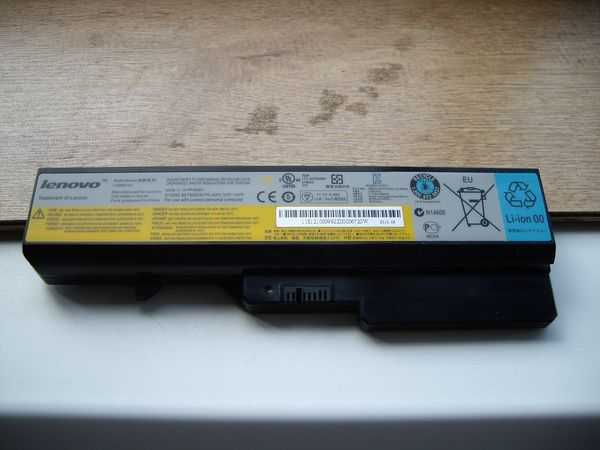
Если вы планируете заменить аккумулятор полностью, вам необходимо приобрести аналогичный. Чтобы выбрать подходящий аккумулятор в магазине, важно знать все параметры старого устройства. Для этого обратите внимание на основные характеристики, указанные на корпусе батареи. Вам нужно выяснить тип аккумулятора, его ёмкость, напряжение, размеры и модель.
Тип АКБ
Тип аккумулятора должен совпадать со старым. На ноутбуках сейчас устанавливаются литий─ионные и литий─полимерные аккумуляторы. Они не взаимозаменяемы. Поэтому выбирайте аналогичный. Раньше в лэптопах встречались АКБ на основе Ni─Cd батарей, но сейчас они вышли из употребления.
https://youtube.com/watch?v=BH23hHR_35E
Напряжение
Аккумуляторная батарея должна соответствовать старой модели по напряжению. Однако модели с номинальным напряжением 10,8 и 11,1 вольта, а также 14,4 и 14,8 вольта могут быть взаимозаменяемыми. Это связано с тем, что модуль управления напряжением на плате обычно допускает отклонение в пределах 0,5 вольта. Тем не менее, для наилучших результатов рекомендуется выбирать батарею с тем же номинальным напряжением, что и у предыдущей модели.
Ёмкость
Ёмкость приобретаемой АКБ может отличаться от старой. Эта характеристика влияет на продолжительность автономной работы, и не так критична, как вышеназванные. Но, как вы понимаете, нет никакого смысла покупать батарею меньшей ёмкости. Наоборот, на рынке можно найти аккумуляторы увеличенной ёмкости. Их ещё называют усиленными.
Перед покупкой таких батарей обязательно посмотрите, подходят ли они по габаритам. Ведь ёмкость наращивают за счёт установки дополнительных аккумуляторных элементов. В результате, АКБ может просто не подойти к ноутбуку или будет выступать за его габариты.
Габариты
Оптимальным решением будет взять с собой в магазин старый аккумулятор. Если у вас есть сомнения, сравните его с тем, который планируете приобрести. Размеры должны совпадать, иначе вы не сможете установить его в ноутбук. То же самое касается и разъёма для подключения – он должен быть идентичным.
-
Читайте также:

Также вы можете ознакомиться с информацией о ремонте аккумулятора ноутбука.
Как производится замена аккумулятора ноутбука?
В операции замены АКБ целиком нет ничего сложного. С этим справится даже неопытный пользователь. В ноутбуках большинства производителей для фиксации батареи используются две защёлки.
Один из фиксаторов защёлкивается при установке аккумулятора, а второй выступает в роли замка. Последний предотвращает случайное снятие батареи с ноутбука. Чтобы вынуть аккумулятор, устанавливаете один фиксатор в положение разблокировать. Удерживая вторую защёлку, вынимаете батарею из лэптопа.
Затем в обратной последовательности устанавливаете новый аккумулятор. Ничего сложного в этом нет. Главное, правильно подобрать АКБ на замену, как было показано выше. Сложности могут возникнуть в случае несъемного аккумулятора. Некоторые производители устанавливают такие АКБ на свои модели. Часто этим «грешат» Apple и Dell. Несъемный аккумулятор имеет свои плюсы, но в плане замены он совсем не дружественный пользователю. Чтобы заменить такую батарею, придётся вскрывать корпус ноутбука, а в некоторых случаях поработать паяльником. Если у вас с этим проблемы, то лучше обратиться в сервис.
Замена элементов АКБ
Этот тип ремонта рекомендуется проводить только тем пользователям, которые обладают определёнными знаниями в области электротехники и умеют работать с паяльником. При замене элементов аккумуляторной батареи обычно следует придерживаться следующей последовательности действий.
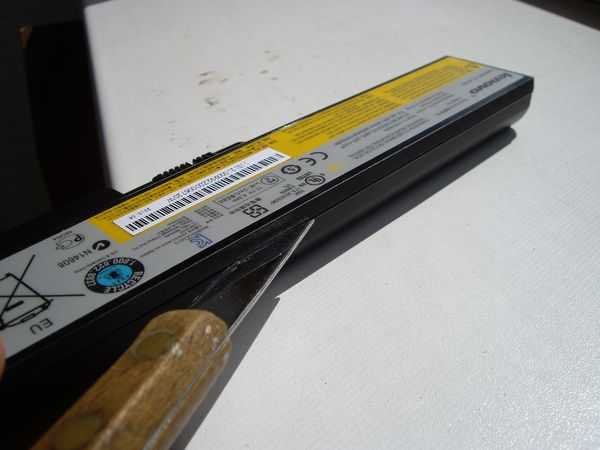
- Разбор корпуса. Этот этап может оказаться более сложным, чем кажется на первый взгляд. Дело в том, что многие производители создают аккумуляторы, которые невозможно разобрать. Лишь на небольшом количестве моделей можно встретить батареи с корпусом на защёлках. В большинстве случаев корпус собирается на клее, поэтому будьте готовы к длительному и кропотливому процессу вскрытия. Обычно для этого используются нож, отвертка, стамеска и другие инструменты. Будьте осторожны, чтобы не повредить внутренние компоненты аккумулятора;
- Разъединение аккумуляторных элементов. После этого необходимо отпаять контроллер от сборки и разобрать её на отдельные элементы;
- Подбор и покупка новых аккумуляторов. Вам потребуется приобрести новые элементы, аналогичные тем, что были в сборке. Чаще всего используются незащищенные литий-ионные аккумуляторы формата 18650. Важно, чтобы новые аккумуляторы имели одинаковые характеристики. Рекомендуется покупать все батареи из одной партии;
- Пайка сборки. На этом этапе необходимо спаять все аккумуляторные элементы в единое целое и припаять к ним контроллер;
- Сборка корпуса. На заключительном этапе собираем корпус. Если он разборный, просто защёлкиваем его. Если корпус неразборный, используем клей для склеивания.
После завершения сборки батареи устанавливаем её обратно в ноутбук и начинаем зарядку.
После этого можно проверить работоспособность аккумуляторной батареи с помощью различных утилит для ноутбуков, которые выполняют контрольный заряд-разряд.
-
Читайте также:

Советы по эксплуатации аккумулятора ноутбука
В заключение хочется привести несколько рекомендаций по эксплуатации АКБ, чтобы увеличить срок её эксплуатации.
Специалисты рекомендуют использовать имеющиеся в операционной системе схемы энергосбережения. Это позволяет увеличить время работы от батареи и увеличить её ресурс;
- Когда ноутбук длительное время функционирует от сетевого адаптера, аккумуляторную батарею лучше вынуть и хранить отдельно. При этом не забывайте периодически разряжать и заряжать АКБ на лэптопе (примерно раз в месяц). Иначе через некоторое время аккумулятор откажется функционировать;
- Если долгое время не используете связь по Wi-Fi, то отключайте беспроводной модуль. Это один из «пожирателей» энергии;
- Дисплей также «съёдает» энергию АКБ. Если хотите увеличить время автономной работы, то можете снизить яркость экрана. Конечно, не следует этого делать в ущерб комфортной работе с монитором.
Проверка состояния аккумулятора перед заменой
Перед тем как приступить к замене аккумуляторной батареи в ноутбуке, важно провести тщательную проверку её состояния. Это поможет определить, действительно ли требуется замена, или проблема может быть связана с другими факторами, такими как программное обеспечение или настройки энергопотребления.
Первым шагом в проверке состояния аккумулятора является использование встроенных инструментов операционной системы. Например, в Windows можно воспользоваться командой powercfg /batteryreport, которая генерирует отчет о состоянии аккумулятора. Для этого откройте командную строку с правами администратора и введите указанную команду. Отчет будет сохранен в формате HTML и предоставит информацию о циклах зарядки, емкости и состоянии аккумулятора.
Для пользователей macOS существует встроенная функция проверки состояния аккумулятора. Чтобы получить доступ к этой информации, необходимо удерживать клавишу Option и кликнуть на значок батареи в строке меню. В появившемся меню будет указано состояние аккумулятора, которое может быть «Нормальное», «Уход за батареей» или «Замена». Если указано «Замена», это явный сигнал о необходимости замены аккумулятора.
Также стоит обратить внимание на физическое состояние аккумулятора. Если вы заметили вздутие, утечки или другие повреждения, это может быть признаком того, что аккумулятор необходимо заменить немедленно. Вздутие может привести к повреждению внутренних компонентов ноутбука, поэтому в таких случаях не стоит откладывать замену.
Кроме того, важно учитывать, как долго ваш ноутбук может работать без подзарядки. Если время автономной работы значительно сократилось по сравнению с первоначальными показателями, это также может свидетельствовать о том, что аккумулятор изношен и требует замены.
Наконец, стоит проверить настройки энергопотребления и обновления драйверов. Иногда проблемы с батареей могут быть вызваны неправильными настройками или устаревшими драйверами, что может привести к неправильной интерпретации состояния аккумулятора. Убедитесь, что все драйверы обновлены, и попробуйте сбросить настройки энергопотребления до заводских.
Проведя все эти проверки, вы сможете более точно определить, нужна ли вам замена аккумулятора, и подготовиться к следующему этапу — его замене.
-
Читайте также:

Вопрос-ответ
Можно ли заменить аккумулятор на ноутбуке самостоятельно?
Провести замену батареи можно самостоятельно, для этого необязательно идти в сервисный центр. Для этого необходимо выключить устройство и отсоединить его от сети. Переверните корпус и откройте отсек для зарядного устройства.
Можно ли заменить все батареи в ноутбуках?
Да, в большинстве случаев вы можете заменить батарею ноутбука самостоятельно, следуя инструкциям. Однако для некоторых ноутбуков для замены батареи могут потребоваться специальные инструменты или навыки, поэтому важно изучить этот вопрос, прежде чем пытаться сделать это самостоятельно.
Советы
СОВЕТ №1
Перед началом замены аккумулятора обязательно отключите ноутбук от сети и извлеките его из источника питания. Это поможет избежать короткого замыкания и защитит вас от электрического удара.
СОВЕТ №2
Обязательно ознакомьтесь с инструкцией к вашему ноутбуку. В ней могут быть указаны специфические шаги по замене аккумулятора, а также информация о совместимых моделях батарей.
СОВЕТ №3
При покупке новой аккумуляторной батареи выбирайте только оригинальные или сертифицированные аналоги. Это обеспечит надежную работу вашего устройства и продлит срок службы ноутбука.
СОВЕТ №4
После замены аккумулятора проведите его калибровку. Полностью зарядите батарею, а затем дайте ей разрядиться до нуля. Это поможет системе правильно определить емкость нового аккумулятора.