Вопрос о том, как вытащить батарею из ноутбука, возникает у пользователей, которым нужно заменить или обслужить аккумулятор. Эта статья предложит пошаговые инструкции и советы по снятию батареи. Правильное обращение с аккумулятором продлит срок службы устройства и обеспечит безопасность его эксплуатации.
Отсоединение батареи от ноутбука
Теперь давайте перейдем к процессу снятия батареи с ноутбука. Вот общий порядок действий:
- Важно! Сначала выключите ноутбук: «Пуск» –> «Завершение работы»;
- Отключите блок питания от сети;
- Если требуется, открутите винты и снимите крышку аккумулятора. В некоторых случаях достаточно открыть защёлки;
- Аккуратно извлеките аккумуляторную батарею;
- Установите крышку на место и соберите остальные компоненты (если они были сняты).
Теперь несколько уточнений. На некоторых моделях ноутбуков для извлечения аккумулятора необходимо снять крышку, закрепленную винтами. В этом случае вам понадобится отвертка для выполнения этой задачи.
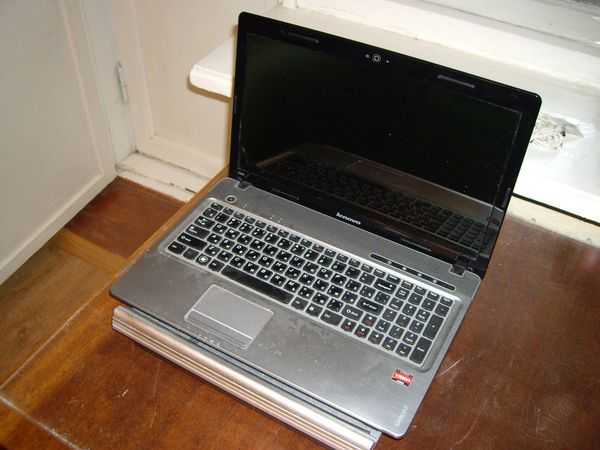
Эксперты в области компьютерной техники отмечают, что извлечение батареи из ноутбука может варьироваться в зависимости от модели устройства. В большинстве случаев процесс начинается с отключения ноутбука от сети и перевода его в безопасный режим. Затем рекомендуется перевернуть устройство и найти отсек для батареи, который может быть закрыт специальной крышкой. Некоторые модели имеют съемные батареи, которые легко извлекаются после нажатия на фиксирующие защелки. В других случаях, особенно у более современных ноутбуков, батарея может быть встроенной, что требует использования отвертки для снятия задней панели. Эксперты подчеркивают важность соблюдения всех мер предосторожности, чтобы избежать повреждений как устройства, так и самой батареи.
https://youtube.com/watch?v=JibPhMsfV0w
Снятие несъёмной батареи
Ещё более проблемным является снятие «несъёмной» батареи. Если у вас в ноутбуке несъёмный аккумулятор, то придётся потрудиться, чтобы его снять. Однако в большинстве современных ноутбуков АКБ крепится при помощи фиксатора и защёлки. А сама батарея устанавливается на своё посадочное место при помощи направляющих. Схема показана на следующем изображении.
Сначала открывается фиксатор, блокирующий АКБ на месте, а затем отжимается защёлка. Потом можете её вытащить. Затем просто выдвигаете батарею на «салазках». После этого устанавливаете назад всё, что пришлось снять, помимо аккумулятора, и продолжаете пользоваться лэптопом от сети.
Если вы меняли аккумулятор на новый, то выполняете все действия с новым аккумулятором в обратной последовательности. Если вы хотите вытащить аккумуляторную батарею для хранения отдельно, не забудьте зарядить её на 50─60%. Это оптимальное значение для длительного хранения литиевой АКБ. Храните аккумулятор в сухом прохладном месте, где на него не попадают солнечные лучи. Следите за тем, чтобы рядом не было источников тепла.
Некоторые производители, например, Apple, выпускают ноутбуки с несъёмными батареями. В них может потребоваться сноровка, чтобы добраться до аккумулятора. Если вы не уверены в своих силах, то лучше не пытайтесь вытащить АКБ в таких лэптопах. А для замены обратитесь в сервисный центр.
| Тип ноутбука | Способ извлечения батареи | Дополнительные рекомендации |
|---|---|---|
| Ноутбуки со съемной батареей | 1. Выключите ноутбук и отсоедините зарядное устройство. 2. Переверните ноутбук. 3. Найдите защелки или фиксаторы батареи (обычно их две). 4. Сдвиньте защелки в положение “открыто” или “разблокировано”. 5. Аккуратно извлеките батарею из отсека. | Убедитесь, что ноутбук полностью выключен, а не находится в спящем режиме. Не применяйте чрезмерную силу. |
| Ноутбуки со встроенной батареей (большинство современных моделей) | 1. Выключите ноутбук и отсоедините зарядное устройство. 2. Переверните ноутбук и открутите все видимые винты на нижней крышке. 3. Аккуратно снимите нижнюю крышку (может потребоваться пластиковый инструмент для поддевания). 4. Найдите батарею внутри корпуса. 5. Отсоедините кабель батареи от материнской платы (обычно это небольшой разъем). 6. Открутите винты, крепящие батарею к корпусу (если есть). 7. Аккуратно извлеките батарею. | Для снятия нижней крышки используйте специальные пластиковые лопатки, чтобы не повредить корпус. Запомните расположение винтов. Будьте осторожны при отсоединении кабеля батареи, чтобы не повредить разъем. |
| Ноутбуки с труднодоступной встроенной батареей (некоторые ультрабуки, Apple MacBook) | 1. Выключите ноутбук и отсоедините зарядное устройство. 2. Настоятельно рекомендуется обратиться в сервисный центр или к квалифицированному специалисту. 3. Если вы все же решили сделать это самостоятельно: потребуется специальный инструмент (например, отвертки Pentalobe для MacBook). 4. Следуйте подробным инструкциям для вашей конкретной модели, найденным в официальных руководствах или на специализированных сайтах (например, iFixit). | Самостоятельное извлечение батареи в таких моделях может привести к аннулированию гарантии и повреждению устройства. Требуются специальные инструменты и опыт. Существует риск повреждения внутренних компонентов. |
Интересные факты
Вот несколько интересных фактов о том, как можно извлечь батарею из ноутбука:
 Читайте также:

-
Разные типы батарей: В зависимости от модели ноутбука, батареи могут быть съемными или несъемными. Съемные батареи обычно имеют специальные защелки, которые позволяют легко их извлечь, тогда как несъемные требуют разборки корпуса, что может потребовать специальных инструментов и навыков.
-
Безопасность прежде всего: Перед тем как извлечь батарею, важно отключить ноутбук от сети и дождаться, пока он полностью выключится. Это предотвращает возможные короткие замыкания и повреждения компонентов. Также рекомендуется подождать несколько минут после отключения, чтобы разрядить остаточное напряжение.
-
Влияние на производительность: Извлечение батареи может помочь в диагностике проблем с ноутбуком. Например, если устройство не включается, извлечение и повторная установка батареи могут помочь сбросить настройки и устранить временные сбои. Однако, если батарея повреждена или изношена, ее замена может значительно улучшить производительность и время работы от аккумулятора.
https://youtube.com/watch?v=BH23hHR_35E
Проверка совместимости и инструкций производителя
Перед тем как приступить к извлечению батареи из ноутбука, важно убедиться в совместимости вашего устройства и ознакомиться с инструкциями производителя. Разные модели ноутбуков могут иметь различные конструкции и способы доступа к батарее, поэтому следование рекомендациям конкретного производителя поможет избежать повреждений и гарантирует безопасность.
Первым шагом является поиск информации о вашей модели ноутбука. Обычно, эта информация указана на наклейке на нижней части устройства или в документации, которая шла в комплекте. Зная точную модель, вы сможете найти инструкции на официальном сайте производителя или в руководстве пользователя. Важно обратить внимание на следующие моменты:
- Тип батареи: Некоторые ноутбуки имеют съемные батареи, которые можно легко извлечь, в то время как другие имеют встроенные батареи, доступ к которым требует разборки устройства.
- Специфические инструкции: Производители могут предоставлять специальные рекомендации по извлечению батареи, включая последовательность действий и необходимые инструменты.
- Гарантия: Если ваш ноутбук все еще на гарантии, стоит проверить, не повлияет ли извлечение батареи на условия гарантии. В некоторых случаях самостоятельное вмешательство может привести к ее аннулированию.
Также полезно ознакомиться с видеоинструкциями или форумами, где пользователи делятся своим опытом. Это может дать вам представление о возможных трудностях и особенностях процесса извлечения батареи для вашей модели. Важно помнить, что неправильные действия могут привести к повреждению устройства или даже травмам, поэтому лучше всего следовать проверенным источникам информации.
Вопрос-ответ
https://youtube.com/watch?v=5ZGXCi2X1bo
Можно ли извлечь встроенный аккумулятор из ноутбука?
Современные ноутбуки также могут работать без батареи. В этом случае можно извлечь батарею, чтобы проверить, действительно ли она является причиной неисправности. Если после извлечения батареи устройство запускается только при подключении к источнику питания, батарея, вероятно, неисправна. В этом случае батарею следует заменить.
- Производители не рекомендуют снимать батарею с ноутбука, чтобы пользоваться без неё. Да, в мануалах так и указано, что эксплуатация без батареи запрещена. Специалист сервиса в официальной службе ремонта будет неправ и нарушит инструкции, если запустит ноутбук без установленной батареи.
Как извлечь аккумулятор из ноутбука?
Если аккумулятор вашего ноутбука внешний — поздравляем! Вам нужно всего лишь выключить устройство, сдвинуть и удерживать защёлку, чтобы извлечь аккумулятор. Однако в новых ноутбуках аккумулятор чаще размещают внутри устройства, что несколько усложняет задачу.
Советы
СОВЕТ №1
Перед началом работы обязательно отключите ноутбук от сети и выключите его. Это поможет избежать короткого замыкания и защитит вас от электрического удара.
СОВЕТ №2
Используйте подходящие инструменты для разборки ноутбука, такие как отвертки с магнитными насадками и пластиковые лопатки. Это поможет избежать повреждения корпуса и внутренних компонентов устройства.
-
Читайте также:

СОВЕТ №3
Обратите внимание на расположение винтов и креплений, которые удерживают батарею. Сделайте фотографии или запишите порядок их снятия, чтобы облегчить сборку ноутбука после замены батареи.
СОВЕТ №4
После извлечения старой батареи, проверьте контакты на наличие загрязнений или коррозии. Чистка контактов поможет обеспечить надежное соединение с новой батареей и продлит ее срок службы.


