Ноутбуки стали важной частью нашей жизни, и работающая батарея критична для их функциональности. Пользователи часто сталкиваются с проблемой, когда аккумулятор перестает работать, что вызывает неудобства. В этой статье рассмотрим основные причины неисправности батареи и предложим рекомендации по диагностике и частичному решению этих проблем. Это знание поможет пользователям лучше понимать состояние устройства и принимать меры для его исправления.
Почему ноутбук не включается от аккумулятора?
Если ваш ноутбук не функционирует от аккумулятора без подключения к электросети, это обычно указывает на проблему с батареей. В первую очередь стоит убедиться в правильности установки аккумулятора и проверить, как устройство работает от сети через адаптер питания. Если лэптоп нормально работает от сети, но не запускается от батареи, скорее всего, аккумулятор нуждается в замене.
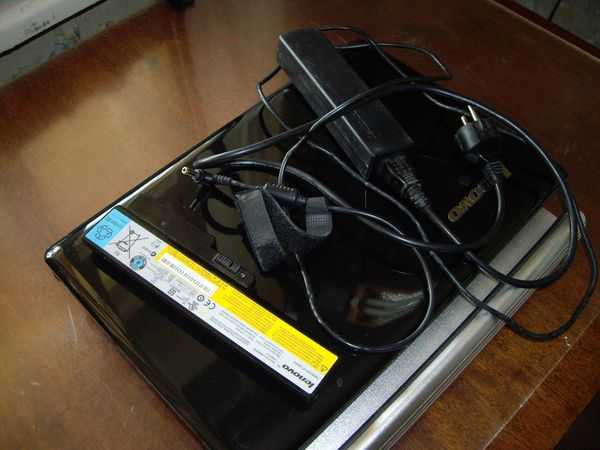
Эксперты отмечают, что неисправность батареи ноутбука может быть вызвана несколькими факторами. Во-первых, это естественный износ аккумулятора, который со временем теряет свою емкость и способность удерживать заряд. Во-вторых, неправильная эксплуатация, такая как постоянное использование устройства при высоких температурах или полное разряжение, может значительно сократить срок службы батареи. Также стоит учитывать программные проблемы, например, устаревшие драйверы или конфликты с операционной системой, которые могут препятствовать правильной работе аккумулятора. Наконец, физические повреждения, такие как деформация или коррозия контактов, также могут стать причиной неисправности. Регулярное обслуживание и внимательное отношение к устройству помогут продлить срок службы батареи.
https://youtube.com/watch?v=AZjuTLtos-8
Почему аккумулятор ноутбука быстро «разряжается»?
В случае если аккумуляторная батарея мало держит заряд, причин может быть несколько. Вот самые распространённые:
- Физический износ литиевых элементов. Подробно о том, как оценить состояние аккумулятора ноутбука с помощью утилиты Windows описано по ссылке. Если в отчёте будет указана потеря ёмкости более 50%, батарея подлежит замене;
- Настройки операционной системы и сторонних программ. Если у вас настройки энергопотребления выставлены на максимум производительности, яркость экрана максимальная, то аккумуляторная батарея будет садиться значительно быстрее. Кроме того, сильно «пожирают» ресурсы аккумулятора различные игры, мультимедийные программы, а также приложения, работающие в фоновом режиме;
- Настройки «железа». Это становится причиной значительно реже, поскольку такие настройки делаются специально. Например, разгон процессора и графического процессора. Но также есть модули Wi-Fi или Bluetooth, которые при ненадобности можно отключить.
| Причина неисправности | Возможные проявления | Решение проблемы |
|---|---|---|
| Износ батареи | Быстрая разрядка, низкая емкость, ноутбук работает только от сети | Замена батареи на новую |
| Проблемы с зарядным устройством | Ноутбук не заряжается, индикатор зарядки не горит, зарядное устройство горячее | Проверка зарядного устройства, замена при необходимости |
| Неисправность контроллера питания | Ноутбук не включается, не заряжается, индикатор зарядки мигает | Диагностика и ремонт материнской платы в сервисном центре |
| Программные сбои | Неправильное отображение уровня заряда, ноутбук выключается при высоком заряде | Обновление драйверов, переустановка операционной системы, сброс настроек BIOS |
| Перегрев ноутбука | Батарея быстро разряжается, ноутбук тормозит, горячий корпус | Чистка системы охлаждения, замена термопасты, использование охлаждающей подставки |
| Повреждение контактов батареи | Батарея не определяется, не заряжается, индикатор зарядки не горит | Проверка контактов, очистка от окислов, ремонт или замена батареи |
| Неправильные настройки BIOS/UEFI | Батарея не заряжается, не определяется, ноутбук работает только от сети | Сброс настроек BIOS/UEFI до заводских |
| Физическое повреждение батареи | Вздутие батареи, утечка электролита, запах гари | Немедленная замена батареи, утилизация поврежденной |
| Несовместимость батареи | Новая батарея не определяется, не заряжается, ноутбук не включается | Установка оригинальной или совместимой батареи |
| Загрязнение разъема зарядки | Ноутбук не заряжается, индикатор зарядки мигает или не горит | Очистка разъема зарядки от пыли и грязи |
Интересные факты
Вот несколько интересных фактов о причинах, по которым батарея ноутбука может не работать:
-
Старение батареи: Литий-ионные батареи, используемые в большинстве ноутбуков, имеют ограниченный срок службы, обычно от 2 до 5 лет. Со временем их ёмкость уменьшается из-за химических процессов, что может привести к тому, что батарея перестанет заряжаться или держать заряд.
-
Перегрев: Высокие температуры могут негативно сказаться на работе батареи. Если ноутбук перегревается из-за плохой вентиляции или накопления пыли, это может привести к повреждению батареи и её выходу из строя. Некоторые ноутбуки даже имеют встроенные механизмы, которые отключают батарею при перегреве для предотвращения повреждений.
-
Проблемы с зарядным устройством: Иногда проблема может заключаться не в самой батарее, а в зарядном устройстве. Если адаптер питания неисправен или не подходит для конкретной модели ноутбука, это может привести к тому, что батарея не будет заряжаться. Проверка работоспособности зарядного устройства и его совместимости с ноутбуком может помочь выявить проблему.
https://youtube.com/watch?v=cIJ3b538SyA
Почему не заряжается аккумуляторная батарея на ноутбуке?
Если ваш ноутбук не заряжается, причин может быть множество. Рассмотрим наиболее распространенные из них:
- Проблемы с электросетью. Это может показаться очевидным, но стоит проверить наличие напряжения в сети и работоспособность розетки;
- Блок питания. Возможно, ваш адаптер питания вышел из строя. Чтобы это выяснить, попробуйте подключить другой блок питания или протестируйте текущий на другом ноутбуке;
- Силовой разъем. Иногда проблема может заключаться в самом разъеме на ноутбуке. Со временем гнездо для подключения может ослабнуть, что приводит к потере контакта. В результате батарея не заряжается, и устройство не работает от сети. Решение – ремонт разъема;
- Материнская плата. Возможны неисправности в схеме питания материнской платы. Также могут возникнуть проблемы с BIOS. Если у вас есть соответствующий опыт, вы можете попытаться устранить проблему самостоятельно, либо обратиться в сервисный центр;
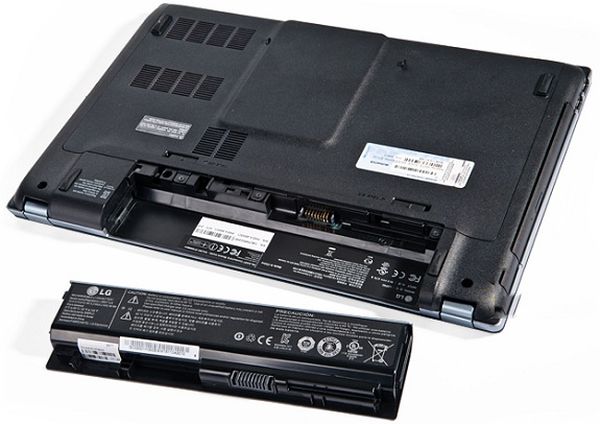
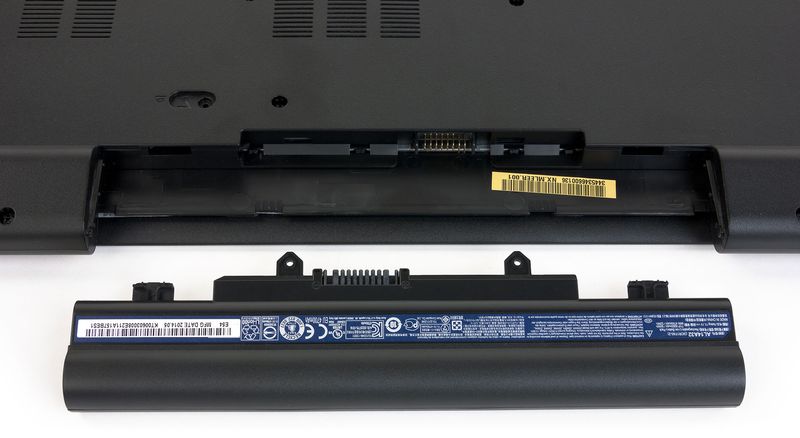
- Аккумуляторная батарея. Возможно, аккумулятор исчерпал свой ресурс. Как определить его состояние, было упомянуто ранее. Обычно срок службы АКБ составляет 3─4 года. В таком случае аккумулятор необходимо заменить или перепаковать литиевые элементы. Также могут возникнуть проблемы с контроллером батареи. Например, после глубокого разряда или длительного простоя напряжение на литиевых ячейках может упасть ниже допустимого уровня, и контроллер их заблокирует. В этом случае потребуется разобрать батарею и провести балансировку элементов.
 Читайте также:

Как проверить состояние аккумулятора ноутбука?
Проверка состояния аккумулятора ноутбука является важным шагом в диагностике проблем с его работой. Существует несколько способов, позволяющих пользователю получить информацию о состоянии батареи и выявить возможные неисправности.
Первый и самый простой способ — это использование встроенных инструментов операционной системы. В Windows, например, можно воспользоваться командной строкой для создания отчета о состоянии батареи. Для этого необходимо открыть командную строку с правами администратора и ввести команду powercfg /batteryreport. После выполнения команды будет создан отчет в формате HTML, который можно открыть в браузере. В этом отчете содержится информация о циклах зарядки, емкости аккумулятора, а также о его текущем состоянии.
В macOS также предусмотрены инструменты для проверки состояния аккумулятора. Для этого нужно удерживать клавишу Option и кликнуть на значок батареи в строке меню. В появившемся меню будет указано состояние аккумулятора, которое может быть «Нормальное», «Необходимо заменить» или «Служит». Также можно зайти в «Системные настройки» и выбрать раздел «Энергосбережение», где можно найти дополнительную информацию о батарее.
Кроме того, существуют сторонние программы, которые могут предоставить более детальную информацию о состоянии аккумулятора. Программы, такие как BatteryInfoView для Windows или CoconutBattery для macOS, позволяют отслеживать такие параметры, как текущая емкость, количество циклов зарядки, температура и напряжение аккумулятора. Эти данные могут помочь в диагностике проблем и принятии решения о необходимости замены батареи.
Важно также обратить внимание на физическое состояние аккумулятора. Если батарея вздулась или имеет видимые повреждения, это может быть признаком серьезной проблемы, и в таком случае рекомендуется немедленно прекратить использование устройства и обратиться в сервисный центр.
Наконец, регулярное обслуживание и правильное использование ноутбука могут значительно продлить срок службы аккумулятора. Рекомендуется следить за температурным режимом устройства, избегать полного разряда батареи и не оставлять ноутбук подключенным к сети на длительное время, когда он полностью заряжен.
https://youtube.com/watch?v=hACNxN3zCRk
Вопрос-ответ
Почему ноутбук не заряжается от сети?
Существует несколько причин, по которым ноутбук может не заряжаться от сети. Это может быть связано с неисправным зарядным устройством, поврежденным кабелем или разъемом для зарядки. Также проблема может заключаться в самой батарее, которая вышла из строя, или в настройках питания операционной системы, которые могут блокировать зарядку.
Как проверить состояние батареи ноутбука?
Состояние батареи можно проверить с помощью встроенных инструментов операционной системы. В Windows можно открыть командную строку и ввести команду “powercfg /batteryreport”, чтобы получить отчет о состоянии батареи. В macOS можно удерживать клавишу Option и кликнуть на значок батареи в строке меню, чтобы увидеть информацию о состоянии и циклах зарядки.

Что делать, если батарея не распознается ноутбуком?
Если ноутбук не распознает батарею, сначала стоит попробовать перезагрузить устройство. Если это не помогло, проверьте, правильно ли установлена батарея и нет ли повреждений на контактах. Также можно попробовать обновить драйверы для управления питанием или выполнить сброс настроек BIOS, что иногда помогает решить проблему с распознаванием батареи.
Советы
СОВЕТ №1
Проверьте подключение батареи. Убедитесь, что батарея правильно установлена в отсеке и контакты не загрязнены. Иногда достаточно просто извлечь батарею и вставить её обратно, чтобы решить проблему.
СОВЕТ №2
Обновите драйвера. Устаревшие или несовместимые драйвера могут вызывать проблемы с работой батареи. Зайдите на сайт производителя вашего ноутбука и скачайте последние версии драйверов для управления питанием.
СОВЕТ №3
Проверьте настройки энергосбережения. Убедитесь, что настройки энергосбережения в операционной системе оптимизированы. Иногда неправильные настройки могут привести к тому, что батарея не будет заряжаться или быстро разряжаться.
СОВЕТ №4
Проверьте состояние батареи. Используйте встроенные инструменты диагностики или сторонние приложения для проверки состояния батареи. Если она изношена или имеет низкую емкость, возможно, потребуется её замена.


