Ноутбук стал важным инструментом для работы, учебы и развлечений, а его аккумулятор обеспечивает мобильность. Что делать, если аккумулятор перестал заряжаться? В этой статье рассмотрим основные причины проблемы и предложим решения для восстановления работоспособности ноутбука. Понимание причин неисправности и способов их устранения поможет сэкономить время и деньги на ремонте, а также продлить срок службы устройства.
Почему не заряжается батарея на ноутбуке?
Существует множество причин, по которым аккумулятор ноутбука может не заряжаться. Эти причины можно условно разделить на две основные категории. Первая категория включает в себя проблемы, связанные с аппаратной частью устройства и самим аккумулятором. Вторая категория охватывает неисправности, касающиеся программного обеспечения. Многие из этих проблем пользователь может решить самостоятельно.
К основным причинам, по которым аккумулятор ноутбука может не получать заряд, можно отнести следующие:
- Износ. Физический износ аккумулятора. Аккумуляторная батарея является расходным элементом в ноутбуке. В конечном итоге она исчерпывает свой ресурс и требует замены. В современных устройствах используются литиевые аккумуляторы, которые обычно служат около трех лет;
- Контроллер. Проблема может заключаться в контроллере аккумулятора. Это микросхема, отвечающая за управление процессами зарядки и разрядки. Если элементы аккумулятора были сильно разряжены (например, если устройство долго не использовалось), контроллер может определить их как неисправные и отключить от сети, что приведет к невозможности зарядки;
- Блок питания. Возможна неисправность сетевого адаптера ноутбука;
- Силовой разъем. Поломка разъема питания устройства;
- Схема питания. Неисправности в системе питания материнской платы;
- BIOS. Проблемы, связанные с настройками или устаревшей версией BIOS;
- Программное обеспечение. Проблемы могут возникать из-за различных утилит, которые управляют питанием и оптимизируют настройки ноутбука.
Что касается этих неисправностей, то если аккумулятор изношен, единственным решением будет его замена. То же самое касается неисправного блока питания и разъема.
Для решения аппаратных проблем с материнской платой и контроллером аккумулятора потребуется обратиться в сервисный центр. Здесь необходимы специальные навыки и оборудование.
Однако остальные проблемы можно устранить самостоятельно в домашних условиях. Далее мы рассмотрим наиболее распространенные ситуации.
Также вы можете ознакомиться со статьей о ремонте аккумулятора ноутбука.
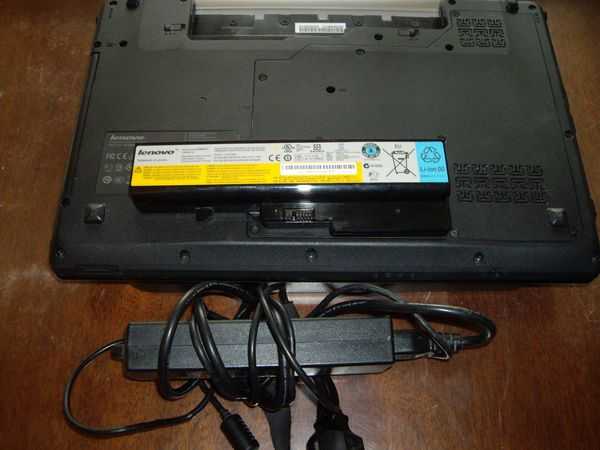
Эксперты отмечают, что причиной, по которой аккумулятор ноутбука может не заряжаться, может быть несколько факторов. Во-первых, это может быть связано с неисправностью зарядного устройства. Если адаптер не работает должным образом, ноутбук не получит необходимое питание. Во-вторых, проблема может заключаться в самом аккумуляторе, который со временем теряет свою емкость и требует замены. Также стоит обратить внимание на порты и разъемы: загрязнения или повреждения могут препятствовать нормальному контакту. Для решения проблемы специалисты рекомендуют сначала проверить зарядное устройство на работоспособность, затем протестировать аккумулятор с помощью специального программного обеспечения или обратиться в сервисный центр. Регулярное обслуживание и замена устаревших компонентов помогут избежать подобных ситуаций в будущем.
https://youtube.com/watch?v=AZjuTLtos-8
Батарея ноутбука подключена, но не заряжается
Довольно распространённая ситуация, когда перестала заряжаться батарея на ноутбуке при его нормальной работе. При этом батарея подключена правильно и блок питания заведомо рабочий. Сообщение об отсутствии заряда можно увидеть, если навести курсор на значок батареи в системном трее рядом с часами. Что можно предпринять в такой ситуации? Обычно помогают следующие способы решения проблемы.
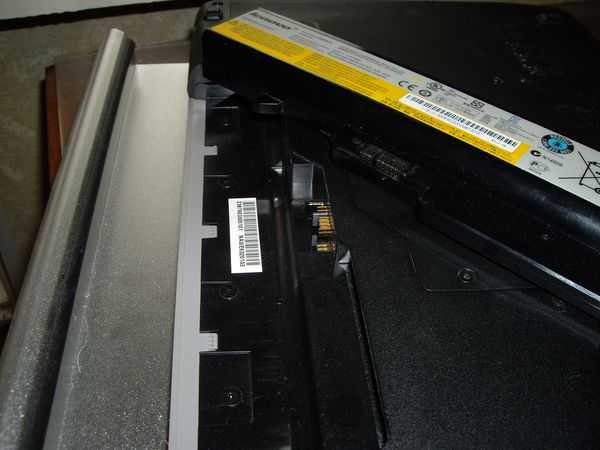

| Причина неисправности | Диагностика | Решение проблемы |
|---|---|---|
| Проблемы с зарядным устройством | 1. Проверьте, горит ли индикатор на блоке питания. 2. Попробуйте подключить другое зарядное устройство (если есть). 3. Осмотрите кабель на предмет повреждений. | 1. Замените зарядное устройство. 2. Замените кабель питания. |
| Проблемы с разъемом питания ноутбука | 1. Осмотрите разъем на предмет физических повреждений (погнутые контакты, люфт). 2. Попробуйте слегка пошевелить штекер зарядного устройства в разъеме – если зарядка то появляется, то пропадает, это указывает на проблему. | 1. Обратитесь в сервисный центр для ремонта или замены разъема. |
| Проблемы с аккумулятором | 1. Проверьте состояние аккумулятора в операционной системе (например, в Windows: “Панель управления” -> “Электропитание” -> “Настройка схемы электропитания” -> “Изменить дополнительные параметры питания” -> “Батарея”). 2. Если ноутбук работает от сети, но не включается от аккумулятора, это может указывать на его неисправность. 3. Попробуйте извлечь аккумулятор (если он съемный) и включить ноутбук только от сети. | 1. Замените аккумулятор на новый. 2. Если аккумулятор съемный, попробуйте его извлечь, подождать несколько минут и вставить обратно. |
| Проблемы с программным обеспечением (драйверы, BIOS) | 1. Проверьте наличие обновлений драйверов для контроллера батареи и чипсета. 2. Проверьте настройки BIOS/UEFI, связанные с управлением питанием. | 1. Обновите драйверы. 2. Обновите BIOS/UEFI (с осторожностью, следуя инструкциям производителя). 3. Сбросьте настройки BIOS/UEFI к значениям по умолчанию. |
| Перегрев ноутбука | 1. Ноутбук сильно нагревается во время работы или зарядки. 2. Вентиляторы работают на максимальных оборотах. | 1. Очистите систему охлаждения от пыли. 2. Используйте охлаждающую подставку. 3. Обратитесь в сервисный центр для замены термопасты. |
| Неисправность материнской платы | 1. Ноутбук не реагирует на подключение зарядного устройства, даже если оно исправно. 2. Другие компоненты ноутбука также не работают. | 1. Обратитесь в сервисный центр для диагностики и ремонта материнской платы. |
| Неправильные настройки электропитания в ОС | 1. Проверьте настройки схемы электропитания в операционной системе. 2. Убедитесь, что нет ограничений на зарядку аккумулятора. | 1. Сбросьте настройки электропитания к значениям по умолчанию. 2. Создайте новую схему электропитания. |
Интересные факты
Вот несколько интересных фактов о проблемах с зарядкой аккумулятора ноутбука и возможных решениях:
-
Состояние аккумулятора: Аккумуляторы ноутбуков имеют ограниченный срок службы, обычно от 300 до 500 циклов зарядки. Со временем их емкость уменьшается, и это может привести к тому, что ноутбук не будет заряжаться. Для проверки состояния аккумулятора можно использовать встроенные утилиты операционной системы или специальные программы, которые показывают уровень износа.
-
Проблемы с зарядным устройством: Иногда причина, по которой ноутбук не заряжается, может заключаться в самом зарядном устройстве. Поврежденный кабель или неисправный адаптер могут препятствовать подаче энергии. Проверить это можно, попробовав использовать другое зарядное устройство, совместимое с вашим ноутбуком.
-
Настройки BIOS и драйверы: В некоторых случаях проблема с зарядкой может быть связана с настройками BIOS или устаревшими драйверами. Обновление BIOS и драйверов управления питанием может помочь решить проблему. Некоторые производители ноутбуков также предлагают специальные утилиты для калибровки аккумулятора, что может улучшить его работу.
Эти факты подчеркивают важность регулярного обслуживания и проверки состояния как аккумулятора, так и зарядного устройства для обеспечения надежной работы ноутбука.
https://youtube.com/watch?v=tkFJ2Qa_GdM
Удаление или изменение настроек ПО
Часто производители ноутбуков предустанавливают на свои устройства различные утилиты. Среди них есть программы, которые контролируют процесс зарядки аккумулятора. Некоторые из таких утилит могут быть настроены на максимальное продление срока службы батареи. В этом режиме программное обеспечение не позволяет аккумулятору полностью заряжаться.
Кроме того, пользователи могут устанавливать различные программы-оптимизаторы, которые берут на себя часть функций операционной системы, включая управление режимом работы аккумулятора. Определить наличие такой утилиты можно по изменённому значку батареи в системном трее. Он будет отличаться от стандартного значка, используемого в операционной системе. Если вам нужна программа для калибровки аккумулятора ноутбука, рекомендуем ознакомиться с материалом по указанной ссылке.
Сброс или обновление BIOS ноутбука
В некоторых случаях проблема с зарядкой аккумулятора возникает из-за некорректных настроек BIOS лэптопа. В этом случае нужно сбросить настройки на заводские. Как это сделать? Ниже приводится алгоритм действий:
- Отключите питание ноутбука от сети и выньте аккумулятор;
- В таком состоянии нажмите кнопку включения лэптопа и удерживайте её 15─20 секунд. Это делается для разряда конденсаторов;
- Подключаете блок питания к ноутбуку. Батарею устанавливать в ноутбук не нужно;
- После этого включаете ноутбук и заходите в BIOS. Обычно это делается с помощью клавиш Del, F2 или F12;
- В БИОС нужно найти опцию, которая отвечает за сброс настроек на фабричные. В моделях разных производителей эти опции могут отличаться. Ищите что-то вроде Default Settings или Restore;
- После этого нужно сохранить настройки. Обычно в BIOS это F10, но необязательно;
- Выключаете ноутбук, удерживая кнопку включения несколько секунд;
- Вставляете аккумулятор на место и подключаете блок питания к ноутбуку и в сеть;
- Включаете ноутбук и загружаете операционную систему.
Если причина была в настройках БИОС, то в системном трее при наведении на батарейку вы увидите сообщение, что аккумулятор подключён и заряжается.
https://youtube.com/watch?v=PmX5rnrb_i4
 Читайте также:

Неисправность блока питания
Существует довольно распространённая причина, по которой зарядка ноутбука может не работать. Батарея может быть в порядке, и сам ноутбук тоже, но аккумулятор не заряжается. Как же выявить проблему с адаптером питания?
Чтобы проверить блок питания, выполните следующие шаги:
- Выключите ноутбук и извлеките батарею;
- Попробуйте включить устройство без аккумулятора;
- Если ноутбук не запускается, это может указывать на неисправность адаптера питания.
Важно отметить, что проблема может заключаться также в силовом разъёме вашего ноутбука или в неисправностях материнской платы. Однако чаще всего причиной является именно блок питания.
Рекомендуется приобрести новый адаптер, так как ремонт старого может обойтись не дешевле половины стоимости нового, а отремонтированный блок будет служить значительно меньше.
Если ваш ноутбук не распознаёт батарею, ознакомьтесь со статьёй по ссылке, чтобы узнать возможные причины этой проблемы.
Аккумулятор ноутбука не заряжается полностью
В этом случае аккумулятор ноутбука заряжается, но не до 100%. Как правило, это сопровождается значительным снижением времени работы лэптопа в автономном режиме. Чаще всего это связано с износом аккумуляторной батареи или сторонними программами, работающими в фоновом режиме. Рассмотрим эти ситуации подробнее.
Если хотите узнать, можно ли использовать ноутбук без батареи при питании от сети, читайте статью по ссылке.
Износ аккумулятора
Чтобы определить степень износа аккумулятора, можно воспользоваться специализированными утилитами. Для пользователей Windows доступна программа Battery Care, а для владельцев Mac подойдет Battery Health. Хотя эти данные не являются абсолютно точными, они дают возможность приблизительно оценить состояние аккумулятора, что поможет понять, требуется ли его замена.
На приведённом выше изображении можно увидеть результаты работы программы Battery Care. Особое внимание стоит уделить таким показателям, как «Заявленная ёмкость» и «Максимальный заряд». Первая величина указывает на ёмкость новой батареи в момент её выпуска, а второе значение демонстрирует текущую ёмкость. На основе этих данных программа рассчитывает примерный уровень износа аккумулятора, который также отображён на скриншоте.
-
Читайте также:

Если уровень износа превысил 50%, стоит задуматься о замене аккумулятора. Съёмный аккумулятор можно легко заменить самостоятельно. В случае с несъёмным аккумулятором лучше обратиться в сервисный центр для его замены.
Сторонние программы, работающие в фоновом режиме
Различные приложения, установленные на ноутбуке, могут работать в фоновом режиме, вызывая быстрый разряд аккумулятора. Некоторые из них могут постоянно вести какую-то активность (передавать данные в сеть, проверять файлы и т. п.). В результате постоянно нагружается процессор, включён беспроводной модуль и т. п.
Чтобы войти в «Диспетчер задач», кликните правой кнопкой на панели задач и выберите его в контекстном меню, как показано выше. На вкладке процессы вы можете вывести приложения в зависимости от загрузки процессора. За счёт удаления ненужных утилит, можно увеличить время автономной работы и срок службы аккумулятора.
Не заряжается новый аккумулятор ноутбука
Если новая батарея, установленная в ноутбук, не заряжается, стоит проверить несколько моментов. В первую очередь, попробуйте снова извлечь и установить аккумулятор. Возможно, он был установлен неправильно. Затем следует удостовериться в исправности блока питания. Для этого потребуется найти рабочий блок питания, чтобы провести тест. Если проблема не решена, попробуйте сбросить настройки BIOS и удалить все сторонние приложения, которые могут влиять на энергосбережение операционной системы.
Если аккумулятор продолжает не заряжаться, потребуется более глубокая диагностика. Возможно, сетевой разъём ноутбука изношен и нуждается в замене, что не является слишком дорогой процедурой.
Однако если будут выявлены проблемы с материнской платой, готовьтесь к значительным расходам. Материнские платы для ноутбуков часто производятся в ограниченных количествах, и их ремонт может обойтись довольно дорого.
В некоторых случаях стоимость такого ремонта может сопоставляться с ценой самого ноутбука с учётом его износа. Поэтому, когда батарея на ноутбуке не заряжается, причина может заключаться не только в ней.
Сколько в среднем «живёт» аккумуляторная батарея ноутбука?
Нужно помнить, что рабочие характеристики аккумулятора ноутбука (в частности, ёмкость), начинают деградировать с момента выхода АКБ с конвейера. Это объясняется устройством и природой литиевых аккумуляторов. АКБ именно этого типа работают в современных аккумуляторах. Различают литий─ионные и литий─полимерные батареи.

Средний срок службы литиевых аккумуляторов составляет 3─4 года.
Значительное уменьшение ёмкости (15─20%) наблюдается уже после года интенсивного использования лэптопа. Дальше характеристики только ухудшаются.
Ёмкость падает и сокращается время автономной работы. Если в какой-то момент перестала заряжаться батарея на ноутбуке, то пора подумать о её замене. Литиевые батареи выдерживают примерно 400─500 циклов заряд-разряд. После этого они теряют большую часть ёмкости и восстанавливать их бесполезно.
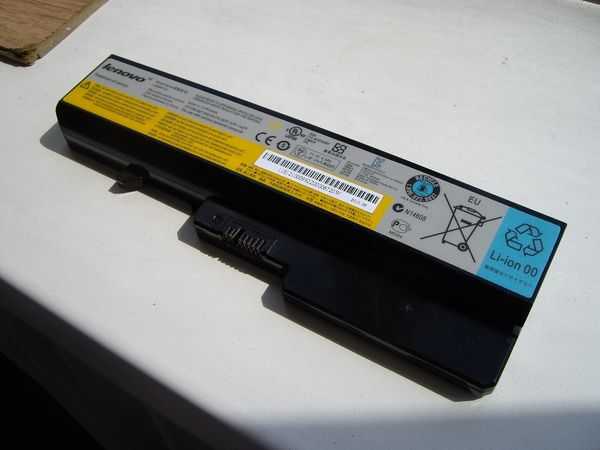
Проблемы с портами и соединениями
Одной из наиболее распространённых причин, по которой аккумулятор ноутбука может не заряжаться, являются проблемы с портами и соединениями. Эти проблемы могут возникать как на стороне ноутбука, так и на стороне зарядного устройства. Рассмотрим основные аспекты, которые стоит проверить в первую очередь.
1. Проверка зарядного устройства
Первым делом стоит обратить внимание на зарядное устройство. Убедитесь, что оно исправно и подходит для вашего ноутбука. Проверьте, нет ли видимых повреждений на кабеле и разъёме. Если зарядное устройство имеет индикатор, убедитесь, что он горит, когда устройство подключено к сети. Если индикатор не светится, возможно, проблема в самом зарядном устройстве.
2. Осмотр разъёма питания ноутбука
Следующим шагом является проверка разъёма питания на самом ноутбуке. Убедитесь, что разъём не повреждён и не имеет загрязнений. Пыль и грязь могут препятствовать нормальному контакту между зарядным устройством и ноутбуком. Если вы заметили загрязнения, аккуратно очистите разъём с помощью сжатого воздуха или мягкой щётки.
3. Проверка USB-портов
Если ваш ноутбук поддерживает зарядку через USB-порты, убедитесь, что используемый порт исправен. Попробуйте подключить зарядное устройство к другому USB-порту, чтобы исключить возможность неисправности конкретного порта. Также проверьте, не повреждён ли кабель, который вы используете для зарядки.
4. Проблемы с адаптером питания
Иногда адаптер питания может не обеспечивать необходимое напряжение или ток для зарядки аккумулятора. Убедитесь, что используемый адаптер соответствует спецификациям вашего ноутбука. Если у вас есть возможность, попробуйте использовать другой адаптер, чтобы проверить, решит ли это проблему.
5. Перегрев и механические повреждения
Перегрев ноутбука может также привести к проблемам с зарядкой. Если ноутбук перегревается, он может автоматически отключать зарядку аккумулятора для предотвращения повреждений. Убедитесь, что вентиляционные отверстия не заблокированы, и ноутбук не перегревается. Также проверьте, нет ли механических повреждений на корпусе, которые могут влиять на работу разъёмов.
6. Программные проблемы
Иногда проблемы с зарядкой могут быть вызваны программным обеспечением. Убедитесь, что все драйверы, особенно драйверы управления питанием, обновлены до последней версии. Также стоит проверить настройки управления питанием в операционной системе, так как некоторые настройки могут ограничивать зарядку аккумулятора.
В заключение, проблемы с портами и соединениями могут быть причиной того, что аккумулятор ноутбука не заряжается. Проведение тщательной проверки всех компонентов, связанных с зарядкой, поможет выявить и устранить проблему, обеспечив нормальную работу вашего устройства.
Вопрос-ответ
Как разбудить аккумулятор ноутбука?
Чтобы “разбудить” аккумулятор ноутбука, попробуйте выполнить следующие шаги: отключите ноутбук от сети, извлеките аккумулятор (если это возможно) и удерживайте кнопку питания в течение 15-30 секунд. Затем вставьте аккумулятор обратно, подключите ноутбук к сети и попробуйте включить его. Если это не помогает, возможно, аккумулятор разряжен до критического уровня, и его следует зарядить в течение нескольких часов.
Почему мой ноутбук подключен к сети, но не заряжается?
Возможно, ваш зарядный кабель неплотно прилегает, отсоединён или повреждён. Возможно, у него слабый контакт, поскольку он был изготовлен не производителем вашего ноутбука. Разъёмы для зарядки могут быть забиты грязью или мусором, что препятствует нормальной работе ноутбука. Настройка и тщательная чистка ноутбука могут помочь.
Советы
СОВЕТ №1
Проверьте зарядное устройство. Убедитесь, что адаптер питания подключен к сети и к ноутбуку. Попробуйте использовать другое зарядное устройство, если оно у вас есть, чтобы исключить возможность неисправности текущего адаптера.
СОВЕТ №2
Осмотрите разъемы и порты. Проверьте, нет ли повреждений на разъеме зарядного устройства и порте ноутбука. Иногда пыль или грязь могут мешать хорошему контакту, поэтому аккуратно очистите их с помощью сжатого воздуха или мягкой щетки.
СОВЕТ №3
Проверьте состояние аккумулятора. Если вашему ноутбуку несколько лет, возможно, аккумулятор износился. Зайдите в настройки системы и проверьте состояние батареи. Если она требует замены, обратитесь в сервисный центр.
СОВЕТ №4
Обновите драйверы и BIOS. Устаревшие драйверы могут вызывать проблемы с зарядкой. Убедитесь, что у вас установлены последние версии драйверов для управления питанием и BIOS, скачав их с официального сайта производителя вашего ноутбука.


