Ноутбук стал важным инструментом для работы и учебы, а его автономность зависит от состояния аккумулятора. Знание ёмкости батареи и времени работы позволяет оценить производительность устройства, планировать задачи и избегать неожиданных отключений. В этой статье мы рассмотрим, как узнать ёмкость аккумулятора ноутбука и как интерпретировать данные для продления срока службы устройства и оптимизации его использования.
Как определить ёмкость аккумулятора ноутбука?
Сначала необходимо разобраться с термином ёмкость. Существует номинальная ёмкость аккумулятора и его реальная (или остаточная) ёмкость на данный момент.
Эксперты рекомендуют несколько способов для определения ёмкости аккумулятора ноутбука и времени его работы от батареи. Во-первых, можно воспользоваться встроенными инструментами операционной системы. Например, в Windows существует команда “powercfg”, которая позволяет получить подробную информацию о состоянии батареи, включая её ёмкость и оставшееся время работы.
Во-вторых, существуют специальные программы, такие как BatteryInfoView или HWMonitor, которые предоставляют более детализированные данные о состоянии аккумулятора. Эти приложения могут показать не только ёмкость, но и циклы зарядки, что поможет оценить износ батареи.
Наконец, эксперты советуют обращать внимание на характеристики аккумулятора, указанные в документации устройства. Зная номинальную ёмкость, можно более точно прогнозировать время работы от батареи в зависимости от нагрузки на ноутбук.
https://youtube.com/watch?v=YXxnhrPgpO0
Номинальная ёмкость
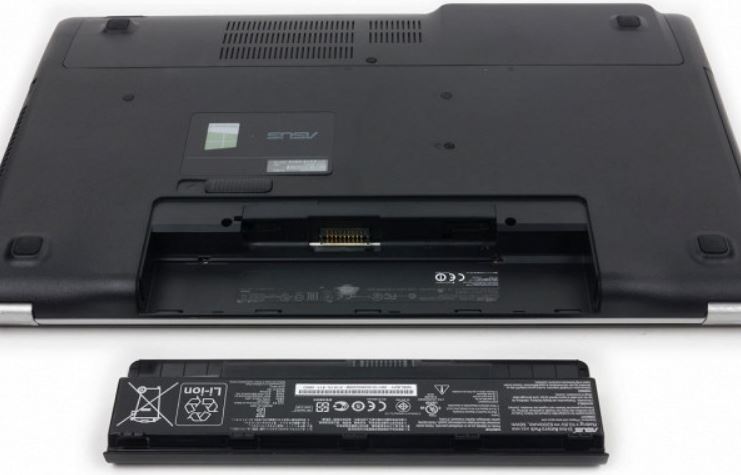
Номинальная ёмкость представляет собой величину, которую аккумулятор имеет изначально при выходе с конвейера. Она указывается на наклейке батареи в ампер-час или миллиампер-час.
Часто можно встретить обозначение ватт-час.
Это запасаемая энергия аккумуляторной батареи.
Как правило, эта величина на наклейке указывается вместе с напряжением АКБ.
Её можно перевести в размерность ампер-час по следующей формуле:
Ватт-час = ампер-час * вольт
Для АКБ на фото выше это означает 11,1 вольта * 4,3 ампер-час = 47,73 ватт-час.
 Читайте также:

Подробнее о том, что такое ампер-час в аккумуляторе читайте в указанной статье.
| Параметр | Как узнать | Дополнительная информация |
|---|---|---|
| Ёмкость аккумулятора (мАч/Втч) | 1. На самом аккумуляторе: Часто указана на этикетке батареи (mAh – миллиампер-часы, Wh – ватт-часы). 2. В BIOS/UEFI: Некоторые версии BIOS/UEFI отображают информацию о батарее. 3. С помощью ПО: * Windows: powercfg /batteryreport в командной строке (создает HTML-отчет). * macOS: “Информация о системе” -> “Электропитание”. * Linux: upower -i /org/freedesktop/UPower/devices/battery_BAT0 (или аналогичная команда). * Сторонние утилиты: HWiNFO, AIDA64 (Windows), CoconutBattery (macOS). |
Важно: Указанная ёмкость – это номинальная ёмкость новой батареи. Фактическая ёмкость со временем снижается из-за износа. Отчет powercfg /batteryreport покажет как номинальную, так и текущую максимальную ёмкость. |
| Время работы от батареи (прогноз) | 1. Встроенные индикаторы ОС: * Windows: Наведите курсор на значок батареи в системном трее. * macOS: Нажмите на значок батареи в строке меню. * Linux: Обычно отображается в панели задач. 2. С помощью ПО: * Сторонние утилиты: BatteryInfoView, BatteryBar (Windows), CoconutBattery (macOS). 3. Ручной замер: Полностью зарядите ноутбук, отключите от сети и используйте его в обычном режиме, засекая время до полного разряда. |
Важно: Прогноз времени работы сильно зависит от текущей нагрузки на ноутбук (яркость экрана, запущенные программы, Wi-Fi/Bluetooth, использование дискретной графики). Он постоянно меняется. Ручной замер дает наиболее реалистичную оценку для вашего сценария использования. |
| Состояние износа аккумулятора | 1. С помощью ПО: * Windows: powercfg /batteryreport (показывает “Расчетная емкость” и “Полная зарядная емкость”). * macOS: “Информация о системе” -> “Электропитание” -> “Состояние”. * Linux: upower -i /org/freedesktop/UPower/devices/battery_BAT0 (ищите “energy-full-design” и “energy-full”). * Сторонние утилиты: HWiNFO, AIDA64 (Windows), CoconutBattery (macOS). |
Важно: Состояние износа (или “здоровье” батареи) выражается в процентах от номинальной ёмкости. Чем ниже процент, тем сильнее изношена батарея и тем меньше она держит заряд. Обычно, при падении ниже 80%, рекомендуется задуматься о замене. |
Интересные факты
Вот несколько интересных фактов о том, как узнать ёмкость аккумулятора ноутбука и время работы от батареи:
-
Использование встроенных инструментов операционной системы: В Windows можно воспользоваться командой “powercfg” в командной строке для получения детальной информации о состоянии аккумулятора. Команда “powercfg /batteryreport” создаст отчет, в котором будет указана ёмкость аккумулятора, время работы от батареи и другие важные параметры.
-
Калибровка аккумулятора: Чтобы точно узнать ёмкость аккумулятора, его иногда необходимо откалибровать. Это означает, что нужно полностью зарядить аккумулятор, затем разрядить его до нуля и снова зарядить. Это помогает системе правильно оценивать оставшееся время работы и ёмкость.
-
Программное обеспечение сторонних разработчиков: Существуют специальные программы, такие как HWMonitor или BatteryInfoView, которые предоставляют подробные данные о состоянии аккумулятора, включая его текущую ёмкость, количество циклов зарядки и разрядки, а также предполагаемое время работы от батареи в зависимости от текущей нагрузки на систему.
https://youtube.com/watch?v=UrVS7xwwsBM
Реальная или остаточная ёмкость
Эта величина постепенно снижается в ходе использования аккумулятора ноутбука. Приблизительную оценку можно получить с помощью утилиты powercfg.exe в операционной системе Windows. Она отображает значение ёмкости на момент последней полной зарядки. В данной заметке мы не будем подробно описывать процесс. Пошаговая инструкция по оценке ёмкости аккумулятора ноутбука представлена в статье по указанной ссылке. Реальная ёмкость будет указана в отчёте как последняя полная зарядка в миллиампер-часах.
На основе полученных данных можно сделать вывод о состоянии батареи и, если потребуется, произвести её замену.
Время работы ноутбука от аккумулятора
Эту величину ещё называют временем автономной работы. Оно напрямую зависит от ёмкости батареи. Приблизительно оценить время работы от аккумулятора можно простым экспериментом. Заряжаете полностью аккумулятор, отключаете адаптер и засекаете время до отключения ноутбука. Однако это время будет приблизительным, поскольку влияет множество факторов: режим энергосбережения, яркость дисплея, запускаемые программы и т. д.
Более точные данные можно получить, если зарядить аккумулятор на 100%, перезагрузить, зайти в BIOS и засечь время. В этом случае разряд будет идти более равномерно, и полученное время будет точнее.
Если нужен ещё более точный результат, то нужно заниматься разрядом непосредственно самой батареи без ноутбука. То есть, смысл в том, чтобы установить фиксированный ток разряда. Это можно сделать с помощью различных многофункциональных устройств типа iMAX B6. Устанавливается режим заряда или разряда аккумулятора с фиксированным током. При этом устройство само вычисляет ёмкость и время до полной зарядки или разрядки.
тест батареи ноутбука.

https://youtube.com/watch?v=48gM2m1gA_U
Факторы, влияющие на время работы от батареи
Время работы ноутбука от батареи зависит от множества факторов, которые могут значительно варьироваться в зависимости от условий эксплуатации и конфигурации устройства. Понимание этих факторов поможет вам более эффективно управлять зарядом аккумулятора и продлить его срок службы.
1. Ёмкость аккумулятора: Одним из основных факторов, влияющих на время работы от батареи, является ёмкость самого аккумулятора, измеряемая в миллиампер-часах (мАч) или ватт-часах (Втч). Чем выше ёмкость, тем дольше ноутбук сможет работать без подзарядки. Однако стоит учитывать, что ёмкость аккумулятора со временем уменьшается, что также влияет на время автономной работы.
2. Нагрузка на процессор: Интенсивность работы процессора напрямую влияет на потребление энергии. Если вы используете ресурсоемкие приложения, такие как игры или программы для редактирования видео, процессор будет работать на полную мощность, что приведет к более быстрому разряду аккумулятора. В то время как при выполнении менее требовательных задач, таких как работа с текстовыми документами или просмотр веб-страниц, расход энергии будет значительно ниже.
3. Яркость экрана: Яркость дисплея является одним из самых значительных факторов, влияющих на потребление энергии. Увеличение яркости экрана может улучшить видимость, но также значительно сокращает время работы от батареи. Рекомендуется использовать автоматическую регулировку яркости или вручную снижать её до комфортного уровня, чтобы продлить время автономной работы.
4. Подключенные устройства: Использование внешних устройств, таких как мыши, клавиатуры, принтеры и USB-накопители, также может увеличить потребление энергии. Если вы хотите максимально продлить время работы от батареи, отключите ненужные устройства, когда они не используются.
5. Программное обеспечение: Фоновое программное обеспечение и процессы могут значительно влиять на расход энергии. Некоторые приложения могут работать в фоновом режиме, потребляя ресурсы процессора и оперативной памяти, что, в свою очередь, увеличивает потребление энергии. Регулярное обновление программного обеспечения и закрытие ненужных приложений помогут оптимизировать использование ресурсов.
6. Настройки энергосбережения: Большинство современных ноутбуков имеют режимы энергосбережения, которые автоматически регулируют настройки системы для уменьшения потребления энергии. Включение этих режимов может значительно увеличить время работы от батареи, особенно если вы используете ноутбук в условиях ограниченного доступа к источникам питания.
-
Читайте также:

7. Температура окружающей среды: Температура также играет важную роль в производительности аккумулятора. Высокие температуры могут привести к перегреву и снижению ёмкости аккумулятора, в то время как низкие температуры могут замедлить химические реакции внутри аккумулятора, что также влияет на его производительность. Оптимальная температура для работы ноутбука составляет от 10 до 35 градусов Цельсия.
Учитывая все эти факторы, вы сможете более эффективно управлять временем работы вашего ноутбука от батареи и продлить срок службы аккумулятора. Правильное использование и уход за аккумулятором помогут вам избежать неожиданных ситуаций, связанных с разрядом батареи в самый неподходящий момент.
Вопрос-ответ
Как узнать, сколько ноутбук проработает от батареи?
Нажмите Win + R и в меню «Выполнить» напишите команду cmd. Откроется командная строка, напишите в ней команду powercfg-energy или powercfg /batteryreport и нажмите клавишу Enter. В следующей строке появится путь к папке, в которой можно найти отчет о состоянии батареи в формате HTML.
Как узнать, сколько времени прослужит аккумулятор моего ноутбука?
Чтобы просмотреть дополнительную информацию об аккумуляторе, щёлкните правой кнопкой мыши по значку аккумулятора и выберите «Параметры питания и спящего режима». В окне «Питание и аккумулятор» отображается предполагаемое оставшееся время работы аккумулятора и диаграмма уровней заряда аккумулятора за последние 24 часа.
Советы
СОВЕТ №1
Используйте встроенные инструменты операционной системы. В Windows можно открыть “Параметры” -> “Система” -> “Батарея”, чтобы увидеть информацию о состоянии аккумулятора и его ёмкости. В macOS воспользуйтесь меню “Об этом Mac” -> “Системный отчет” -> “Питание”, чтобы получить данные о батарее.
СОВЕТ №2
Установите специальные программы для мониторинга состояния аккумулятора. Существуют приложения, такие как BatteryInfoView или HWMonitor, которые предоставляют подробную информацию о ёмкости, состоянии и времени работы от батареи, а также могут помочь в диагностике проблем.
СОВЕТ №3
Проверьте документацию на ноутбук. Производители часто указывают ёмкость аккумулятора в спецификациях устройства. Это поможет вам понять, сколько времени ваш ноутбук должен работать от батареи при нормальных условиях.
СОВЕТ №4
Проводите тесты на время работы от батареи. Полностью зарядите аккумулятор и запустите таймер, чтобы определить, сколько времени ноутбук работает без подзарядки при обычном использовании. Это даст вам реальное представление о его производительности.