В условиях быстрого устаревания технологий и нехватки запасных частей перепаковка аккумулятора ноутбука становится актуальным решением для владельцев старых моделей, таких как Lenovo Idea Pad Z565. Эта статья объяснит процесс перепаковки, который продлит срок службы устройства и сэкономит деньги на новом аккумуляторе. Мы рассмотрим необходимые инструменты, материалы и этапы работы, чтобы вы могли самостоятельно восстановить работоспособность ноутбука.
Зачем делается перепаковка аккумулятора?
Если у вас нет желания заниматься ремонтом и есть возможность потратить 3−4 тысячи рублей, то проще всего приобрести новую аккумуляторную батарею. Перепаковка может быть актуальна для старых ноутбуков, для которых больше не выпускаются аккумуляторы. Аккумуляторы формата Li-Ion 18650 имеют стандартные размеры и могут использоваться в ноутбуках, пауэрбанках, фонарях, электронных сигаретах и многих других устройствах. Поэтому найти новые элементы с аналогичными характеристиками не составит труда. Кроме того, перепаковку аккумулятора ноутбука могут выполнить те, кто хочет сэкономить на этом процессе. Как обстоят дела с расходами в моем случае?
Цены на новый аккумулятор для ноутбука Idea Pad Z565, согласно Яндекс.Маркету, варьируются от 1,5 до 2,5 тысяч рублей. Комплект из шести новых элементов 18650 на Алиэкспрессе обошёлся мне примерно в 1,2 тысячи рублей. Как видно, экономия незначительная. Однако, если вам просто интересно поработать с паяльником в свободное время, давайте перейдем к списку необходимых материалов.
Эксперты в области ремонта электроники подчеркивают, что перепаковка аккумулятора ноутбука, например, Lenovo Idea Pad Z565, требует внимательности и аккуратности. В первую очередь, необходимо отключить устройство от сети и извлечь аккумулятор. Затем, используя специальный инструмент, аккуратно открывают корпус батареи, чтобы получить доступ к элементам. Важно проверить состояние ячеек: если они вздуты или повреждены, их следует заменить на новые. После установки новых элементов, корпус закрывают и фиксируют, чтобы избежать попадания влаги. Завершив процесс, эксперты рекомендуют протестировать аккумулятор, чтобы убедиться в его работоспособности и безопасности. Правильная перепаковка может значительно продлить срок службы устройства и улучшить его производительность.
https://youtube.com/watch?v=I1fCTkmuQD8
Что потребуется?
- Новые аккумуляторные элементы;
- Паяльник, припой, флюс;
- Различный мелкий инструмент: нож, скальпель, дрель;
- Провод 0,7−1 мм;
- Термоскотч.
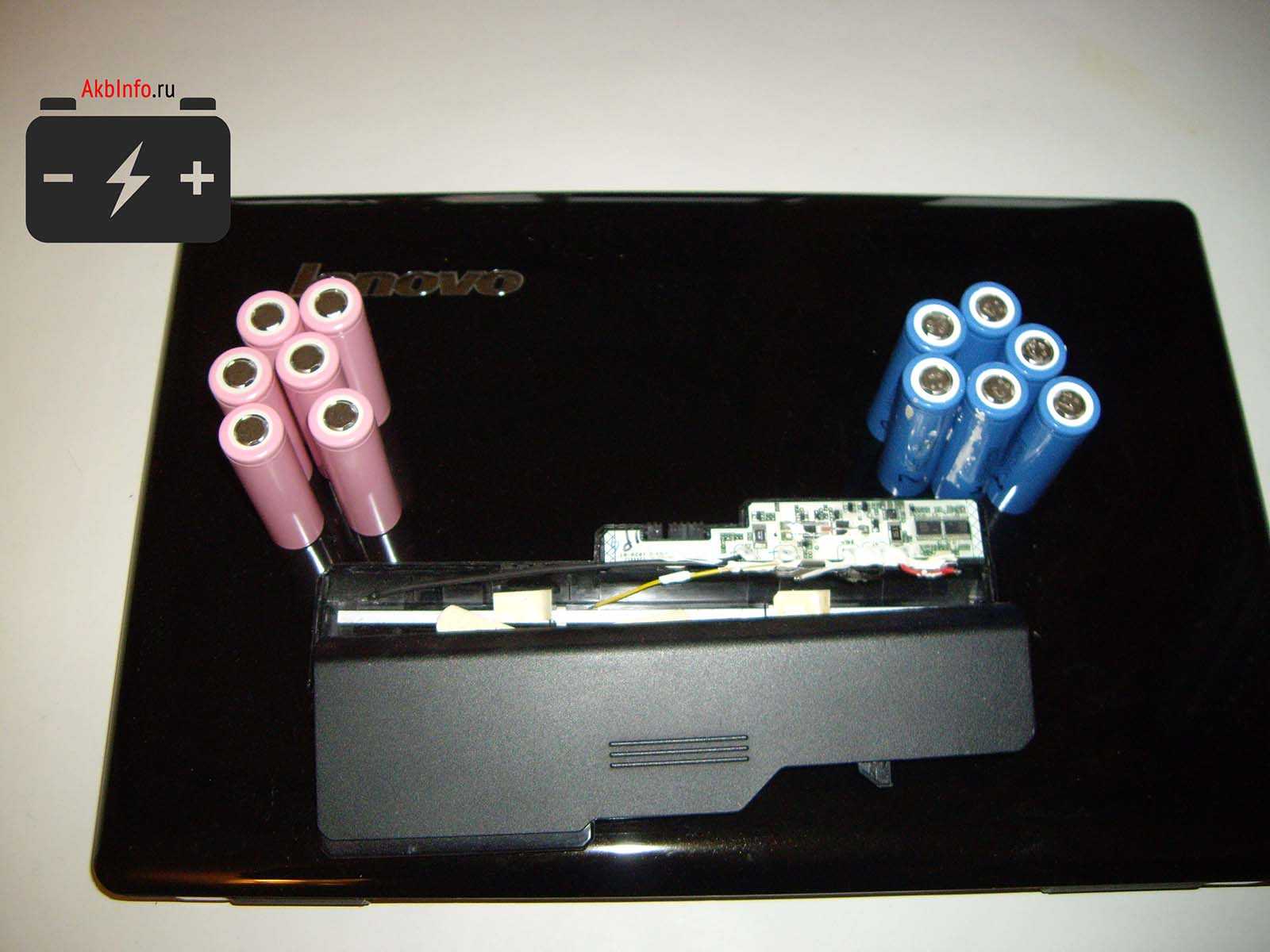
Что касается, аккумуляторных элементов, то установлены у меня в батарее были LGDAS31865. Каждый элемент имел номинальную ёмкость 2200 мАч. Всего их было 6 штук, спаянных по две штуки в три банки. Изначально ёмкость аккумулятора ноутбука была 4400 мАч. К моменту замены она сократилась почти до 2000 мАч (по показаниям утилиты powercfg.exe в Windows).
Для перепаковки аккумулятора выбрал аккумуляторные элементы LGABD11865. Номинал у них 3000 мАч, а максимально допустимый ток разряда составляет 3 ампер. Для ноутбука вполне достаточно.
| Этап | Действие | Описание |
|---|---|---|
| Подготовка | 1. Сбор инструментов | Отвертки (крестовая, плоская), пинцет, мультиметр, паяльник, припой, флюс, термоусадочная трубка, изолента, канцелярский нож, защитные очки, перчатки. |
| 2. Приобретение новых элементов | Литий-ионные элементы 18650 (например, Samsung 25R, LG HG2) с соответствующей емкостью и током разряда. Важно, чтобы все элементы были одинаковыми. | |
| 3. Подготовка рабочего места | Чистое, хорошо освещенное место, свободное от легковоспламеняющихся материалов. | |
| Разборка аккумулятора | 1. Извлечение аккумулятора из ноутбука | Отключите ноутбук от сети, выключите его и извлеките аккумулятор. |
| 2. Аккуратное вскрытие корпуса | Используйте канцелярский нож или тонкую плоскую отвертку, чтобы осторожно вскрыть пластиковый корпус аккумулятора по шву. Будьте осторожны, чтобы не повредить внутренние компоненты. | |
| 3. Фотографирование расположения элементов | Сделайте несколько четких фотографий расположения элементов и платы управления (BMS) перед тем, как что-либо отключать. Это поможет при сборке. | |
| 4. Отключение старых элементов | Аккуратно отпаяйте или отсоедините старые элементы от платы BMS. Запомните или пометьте полярность каждого элемента. | |
| Сборка нового аккумулятора | 1. Тестирование новых элементов | Проверьте напряжение каждого нового элемента с помощью мультиметра. Все элементы должны иметь примерно одинаковое напряжение. |
| 2. Сборка элементов в блоки | Соедините новые элементы в группы (например, по 2 или 3 элемента параллельно, в зависимости от оригинальной конфигурации) с помощью точечной сварки (предпочтительно) или пайки. При пайке используйте минимальное время нагрева, чтобы не повредить элементы. | |
| 3. Подключение к плате BMS | Подключите собранные блоки элементов к плате BMS, соблюдая полярность и порядок подключения, как было на оригинальном аккумуляторе. Используйте фотографии, сделанные ранее. | |
| 4. Тестирование напряжения на выходе | После подключения всех элементов, проверьте общее напряжение на выходных контактах аккумулятора с помощью мультиметра. Оно должно соответствовать номинальному напряжению аккумулятора. | |
| Завершение | 1. Изоляция и защита | Заизолируйте все паяные соединения термоусадочной трубкой или изолентой. Убедитесь, что нет коротких замыканий. |
| 2. Закрытие корпуса | Аккуратно соберите корпус аккумулятора, убедившись, что все компоненты расположены правильно и ничего не мешает закрытию. Можно использовать клей для пластика, если корпус был поврежден при вскрытии. | |
| 3. Тестирование аккумулятора | Установите перепакованный аккумулятор в ноутбук и проверьте его работоспособность. Полностью зарядите и разрядите аккумулятор несколько раз для калибровки. | |
| 4. Мониторинг | В течение первых нескольких циклов зарядки/разрядки внимательно следите за температурой аккумулятора и его поведением. |
Интересные факты
Вот несколько интересных фактов о перепаковке аккумулятора ноутбука, на примере Lenovo Idea Pad Z565:
-
Типы аккумуляторов: В ноутбуках, таких как Lenovo Idea Pad Z565, обычно используются литий-ионные или литий-полимерные аккумуляторы. При перепаковке важно знать, какой тип батареи установлен, так как это влияет на выбор новых ячеек и их характеристики. Литий-ионные аккумуляторы имеют более высокую плотность энергии, но требуют более тщательного обращения, чтобы избежать перегрева и других проблем.
-
Безопасность при работе: Перепаковка аккумулятора требует соблюдения мер безопасности. Литий-ионные батареи могут быть опасны при неправильном обращении, так как могут перегреваться, взрываться или даже воспламеняться. Поэтому важно использовать защитные очки и перчатки, а также работать в хорошо проветриваемом помещении.
-
Кодирование и программирование: После замены ячеек в аккумуляторе может потребоваться программирование контроллера батареи. Это необходимо для правильной работы системы управления питанием ноутбука. В некоторых случаях может понадобиться специальное программное обеспечение или оборудование для сброса счетчиков и калибровки нового аккумулятора, чтобы обеспечить его оптимальную работу и продлить срок службы.
Эти факты подчеркивают важность знаний и осторожности при перепаковке аккумуляторов, чтобы избежать потенциальных рисков и обеспечить долговечность нового аккумулятора.
https://youtube.com/watch?v=z8oEmMAW7U8
 Читайте также:

Как делать?
Разбор АКБ и извлечение старых элементов
Сначала разбираем аккумулятор. Для этого нужно раскрыть две половинки пластикового корпуса батареи. Они держатся на защёлках в области контактов и на клее по периметру. Для начала проходим острым предметом (лучше из материала не проводящего ток) по периметру, чтобы разлепить клей. Затем разводим обе половинки и защёлки у контактов сами раскроются. Главное, не торопиться и не психовать. ;))
Внутри корпуса находятся 6 элементов и BMS-плата (контроллер), которая управляет их зарядом и разрядом. Аккумуляторы между собой соединены лентой с помощью точечной сварки.
С BMS-платы идут пять выводов:
- на «+» и «-» сборки;
- две балансировочные точки;
- термодатчик, закреплённый на одном из элементов.
Отпаиваем провода от элементов и отсоединяем термодатчик. От оставшихся аккумуляторов можно оторвать ленту и использовать их для создания внешнего аккумулятора, например.
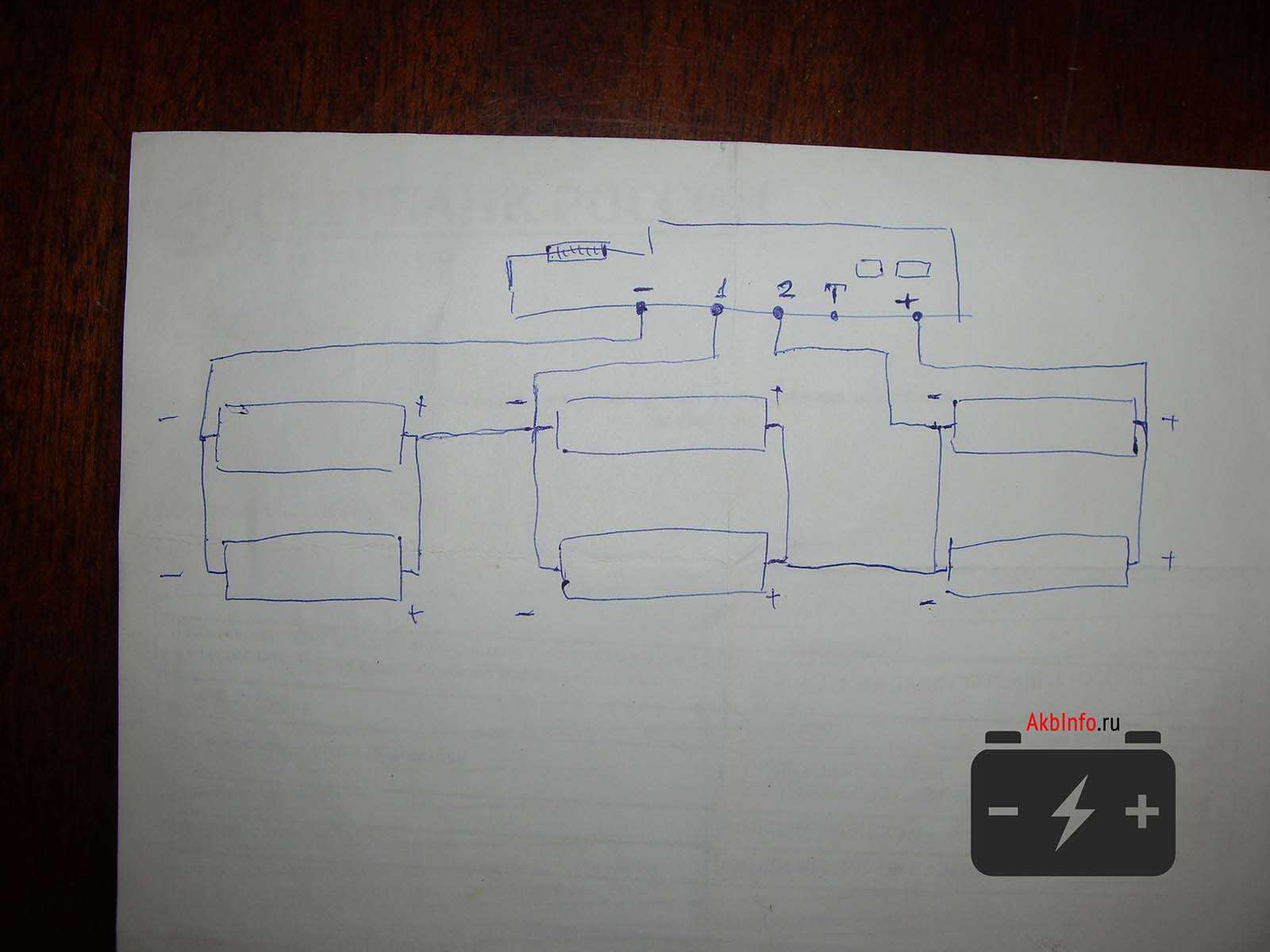
Не забудьте зарисовать схему соединения аккумуляторной батареи перед перепаковкой или сфотографировать, как и что соединялось.
После этого можно приступать к сборке новой батареи.
Сборка АКБ с новыми элементами
Сначала я провёл небольшую подготовку аккумуляторов. С помощью дремеля и специальной насадки я обработал контактные площадки на торцах 18650, сделав их шероховатыми для лучшего сцепления с припоем. Если у вас нет дрели, можно использовать нож, напильник или даже гвоздь для создания насечек.
-
Читайте также:

Затем я залудил контакты, применив олово и глицерин. Не забудьте после этого тщательно удалить остатки глицерина.
Далее я объединил аккумуляторы в три пары, используя термоскотч. В качестве альтернативы можно воспользоваться клеем или герметиком.
После этого пары элементов были соединены параллельно с помощью пайки проводами. В результате получились три банки с ёмкостью 6000 мАч. На этом этапе я допустил ошибку, выбрав для пайки провод слишком толстого сечения (более 2 мм).
Из-за этого сборка не поместилась в корпус аккумулятора. Следовало сразу проверить размеры, но я не сделал этого и потратил время на переделку. В итоге пришлось перепаять на провод с меньшим сечением (около 1 мм). Рекомендую использовать провод с сечением примерно 0,7−1 мм, не больше. Вот что у меня получилось в итоге.
После этого три полученные банки я соединил последовательно и припаял плату BMS согласно ранее нарисованной схеме.
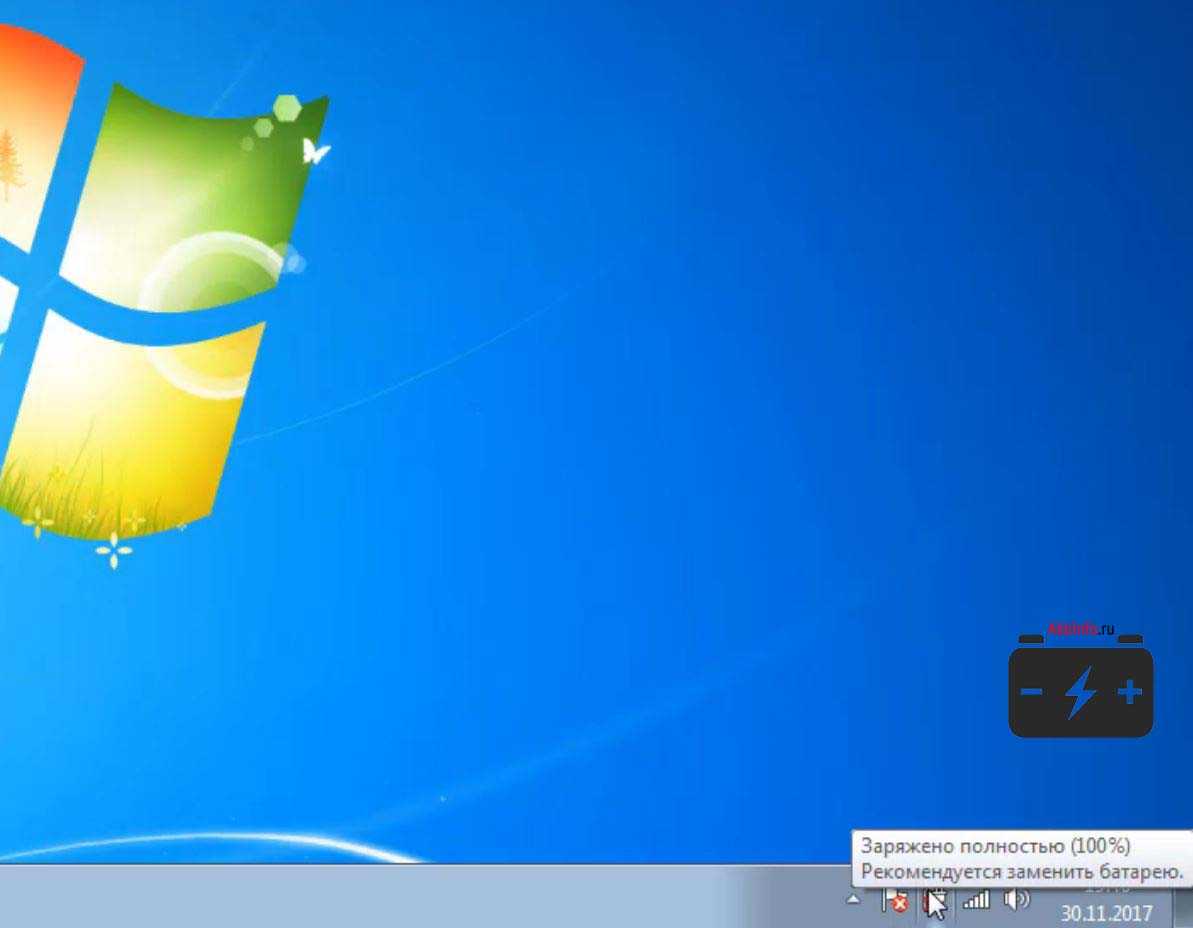
Закрываем корпус и, если необходимо, проклеиваем его по периметру. После завершения сборки вставляем аккумулятор в ноутбук и сталкиваемся с проблемой программного обеспечения. В Windows появляется уведомление о необходимости замены аккумуляторной батареи.
Как убрать сообщение о замене батареи в Windows?
В принципе, даже с этим сообщением о замене батареи ноутбук нормально работает с аккумулятором после перепаковки. Он заряжается, корректно отображает уровень заряда АКБ и т. п. Чтобы убрать это сообщение, нужно использовать программу Energy Management. Она подходит для ноутбуков Lenovo и часто уже предустановленна вместе с Windows. Это приложение предназначено для управления электропитанием лэптопа. Вы можете скачать программу по прямой ссылке.
Порядок действий следующий. Запускаете программу Energy Management и в основном окне нажимаете шестерёнку. В следующем окне, где будет строка «Сброс индикатора» нужно нажать «Пуск». В окне, которое появится далее, нужно подтвердить калибровку нажатием на кнопке «Продолжить». Ниже можно посмотреть порядок действий.
После этого запустится процесс калибровки, который довольно длительный по времени. По окончании будет выведено следующее сообщение.

После калибровки предупреждение о замене аккумуляторной батареи должно исчезнуть.
На видео ниже можно посмотреть видеоверсию этой статьи.
https://youtube.com/watch?v=NJPmUwPBwCY
Советы по уходу за перепакованным аккумулятором
После успешной перепаковки аккумулятора ноутбука Lenovo Idea Pad Z565 важно правильно ухаживать за ним, чтобы продлить срок службы и обеспечить его эффективную работу. Ниже приведены несколько рекомендаций, которые помогут вам в этом.
1. Правильная зарядка
Избегайте полной разрядки аккумулятора. Современные литий-ионные аккумуляторы не требуют полной разрядки перед зарядкой. Рекомендуется подключать ноутбук к зарядному устройству, когда уровень заряда падает до 20-30%. Это поможет избежать глубокого разряда, который может негативно сказаться на емкости аккумулятора.
2. Температурный режим
Аккумуляторы чувствительны к температурным условиям. Избегайте использования ноутбука в условиях высокой температуры (более 35°C) или низкой температуры (менее 0°C). Храните аккумулятор в прохладном и сухом месте, чтобы предотвратить его перегрев или замерзание.

3. Регулярное использование
Если вы не используете ноутбук в течение длительного времени, рекомендуется периодически разряжать и заряжать аккумулятор. Это поможет поддерживать его в рабочем состоянии и предотвратить потерю емкости. Оптимально проводить такую процедуру раз в месяц.
4. Избегайте перегрева
Убедитесь, что вентиляционные отверстия ноутбука не заблокированы, и используйте его на ровной поверхности. Перегрев может привести к повреждению аккумулятора и других компонентов устройства. Рассмотрите возможность использования подставки с охлаждением, если вы часто работаете с ресурсоемкими приложениями.
5. Мониторинг состояния аккумулятора
Регулярно проверяйте состояние аккумулятора с помощью встроенных инструментов операционной системы или сторонних приложений. Это поможет вам отслеживать уровень заряда, циклы зарядки и общее состояние аккумулятора. Если вы заметите резкое снижение производительности, возможно, потребуется повторная перепаковка или замена аккумулятора.
6. Использование оригинальных зарядных устройств
Для зарядки аккумулятора используйте только оригинальные или сертифицированные зарядные устройства. Некачественные зарядные устройства могут привести к перегреву и повреждению аккумулятора, что сократит его срок службы.
7. Избегайте полного разряда
Полный разряд аккумулятора может привести к его повреждению. Если вы заметили, что аккумулятор разряжается слишком быстро, это может быть признаком его старения или неисправности. В таком случае рекомендуется обратиться к специалисту для диагностики.
Следуя этим простым советам, вы сможете значительно продлить срок службы перепакованного аккумулятора вашего ноутбука Lenovo Idea Pad Z565 и обеспечить его надежную работу на протяжении долгого времени.
Вопрос-ответ
Как активировать новую батарею на ноутбуке?
Зарядка нового аккумулятора ноутбука. Батарею нужно установить в ноутбук, после чего подключите его к электросети без нажатия кнопки включения. Первая зарядка продолжается около 4 часов, ее окончание можно увидеть по выключению индикатора. После этого можно включать ноутбук и использовать его до полного выключения.
Можно ли вернуть к жизни разряженную батарею ноутбука?
Восстановление разряженного литиевого аккумулятора может быть непростой задачей. Если он сильно разряжен, может показаться, что он сломался навсегда. Но иногда его можно вернуть к жизни с помощью аккуратной зарядки. Необходимо использовать зарядное устройство, предназначенное для литиевых аккумуляторов, и начать с медленной зарядки.
Советы
СОВЕТ №1
Перед началом перепаковки аккумулятора обязательно ознакомьтесь с инструкцией по разборке вашего ноутбука. Это поможет избежать повреждений и упростит процесс замены аккумулятора.
СОВЕТ №2
Используйте только качественные элементы питания при замене аккумулятора. Это обеспечит надежную работу вашего ноутбука и продлит срок службы нового аккумулятора.
СОВЕТ №3
Не забывайте о безопасности: работайте в хорошо проветриваемом помещении, используйте защитные очки и перчатки, чтобы избежать травм при работе с аккумуляторами.
СОВЕТ №4
После завершения перепаковки обязательно протестируйте новый аккумулятор, чтобы убедиться, что он работает корректно и держит заряд. Это поможет избежать неприятных сюрпризов в будущем.