В процессе эксплуатации ноутбука может возникнуть необходимость сброса контроллера батареи, особенно после замены аккумуляторов или при проблемах с зарядкой. Эта статья объяснит, как правильно выполнить сброс контроллера, чтобы восстановить нормальную работу аккумулятора и продлить его срок службы. Процедура будет полезна как опытным пользователям, так и новичкам, желающим поддерживать устройства в оптимальном состоянии.
Сброс контроллера батареи при замене аккумуляторных элементов
Эта процедура необходима после замены аккумуляторов в батарее. Обычно подобный ремонт аккумуляторной батареи осуществляется в специализированных сервисных центрах. Тем не менее, выполнить его в домашних условиях возможно, но для этого потребуются определённые навыки, опыт и соответствующее оборудование. Процесс замены аккумуляторных элементов также известен как перепаковка.
После завершения замены элементов необходимо произвести обнуление прошивки или сброс контроллера ноутбука. Для этого можно воспользоваться утилитой Battery EEPROM Works. Программа выполняет следующие действия:
- Прошивает остаточную ёмкость (Full Charge Capacity). Вы устанавливаете её в соответствии с фактическим значением, что позволяет контроллеру воспринимать это значение как действительную ёмкость новых аккумуляторных элементов на данный момент;
- Обнуляет счётчик циклов (Cycles Count);
- Устанавливает дату выпуска (Manufacturer Date) на текущую дату вашего ПК.
После сброса контроллера аккумуляторная батарея начинает функционировать «с нуля». Точнее, с нуля начинают работать сами литиевые элементы, которые были заменены.
Если этот шаг не будет выполнен, могут возникнуть проблемы с работой аккумулятора. Например, ноутбук может отключаться, даже если батарея не разряжена полностью. Это связано с некорректным значением остаточной ёмкости, которое осталось в памяти контроллера до замены элементов. Также будет отображаться устаревшее количество циклов зарядки и разрядки и так далее.
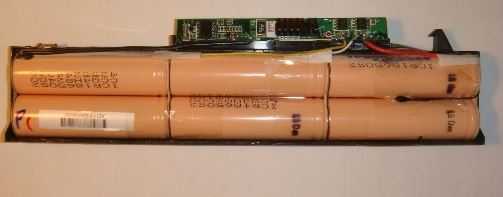
Эксперты в области компьютерной техники подчеркивают важность правильного сброса контроллера батареи ноутбука для восстановления его работоспособности. Процесс сброса может помочь устранить проблемы с зарядкой и улучшить общую производительность устройства. Специалисты рекомендуют сначала отключить ноутбук от сети и извлечь батарею, если это возможно. Затем следует нажать и удерживать кнопку питания в течение 15-30 секунд, чтобы разрядить остаточное электричество. После этого батарею можно вернуть на место и подключить к сети. Эксперты отмечают, что такой подход может помочь в ситуациях, когда ноутбук не распознает батарею или она не заряжается должным образом. Однако важно помнить, что если проблемы продолжаются, стоит обратиться к профессионалам для диагностики и ремонта.
https://youtube.com/watch?v=PmX5rnrb_i4
Сброс контроллера АКБ при проблемах с софтом
Под этим сбросом скрывается то, что обычно называют калибровкой батареи. Она заключается в полном разряде и последующем заряде аккумулятора. С натяжкой эту процедуру то же можно назвать сбросом. Ведь контроллер отмечает в своей памяти полные разряд и заряд. Поэтому процесс называется калибровкой. При этом калибруются границы заряда и разряда, что позволяет устранить ошибки при работе батареи.
Ранее мы уже рассказывали про различные программы, с помощью которых выполняется
калибровка батареи ноутбука
. Для этого лучше использовать утилиты производителя ноутбука, если такие есть. Кроме того, на некоторых моделях есть функция встроенной калибровки в BIOS. В случае отсутствия того и другого, можно воспользоваться сторонними программами.
 Читайте также:

Также можно без проблем сделать калибровку вручную. Для этого следует полностью разрядить аккумулятор ноутбук, а затем полностью зарядить. Что нужно сделать для этого:
- Отключаете адаптер питания от сети, перезагружаете ноутбук и вызываете BIOS (кнопки F2, Del и т. п.) до загрузки операционной системы;
- В таком состоянии оставляете ноутбук до отключения. Желательно, чтобы он стоял на охлаждающей подставке для улучшения отвода тепла;
- После выключения ноутбука, включаете адаптер питания в сеть и полностью заряжаете аккумуляторную батарею.
Так проводится калибровка в ручном режиме.
None
Интересные факты
Вот несколько интересных фактов о сбросе контроллера батареи ноутбука:
-
Цель сброса контроллера: Сброс контроллера батареи (или BMS – Battery Management System) может помочь решить проблемы с неправильным отображением уровня заряда, а также улучшить общую производительность батареи. Это особенно актуально, если ноутбук не заряжается или быстро разряжается.
-
Процесс сброса: Сброс контроллера батареи часто включает в себя полное разряжение батареи до нуля, а затем полную зарядку до 100%. Это позволяет контроллеру “перепрограммировать” свои данные о состоянии батареи и обновить информацию о её емкости.
-
Разные методы для разных моделей: Процесс сброса может варьироваться в зависимости от производителя и модели ноутбука. Некоторые устройства имеют специальную кнопку сброса на корпусе, в то время как для других может потребоваться отключение батареи или использование программного обеспечения для управления питанием.
Эти факты подчеркивают важность правильного ухода за батареей и понимания ее работы для продления срока службы ноутбука.
https://youtube.com/watch?v=OjINucOMf10
Проверка состояния батареи перед сбросом контроллера
Перед тем как выполнять сброс контроллера батареи ноутбука, важно убедиться в её состоянии. Это поможет избежать ненужных манипуляций и определить, действительно ли сброс контроллера является необходимым шагом для решения возникших проблем.
Первым делом, проверьте уровень заряда батареи. Если ноутбук не заряжается или разряжается слишком быстро, это может быть признаком неисправности. Для этого подключите ноутбук к зарядному устройству и дайте ему поработать в течение некоторого времени. Обратите внимание на индикатор заряда: если он не изменяется или мигает, это может указывать на проблемы с батареей.
Следующим шагом является проверка состояния батареи с помощью встроенных инструментов операционной системы. В Windows можно использовать команду powercfg /batteryreport, которая создаст отчет о состоянии батареи, включая её ёмкость, количество циклов зарядки и другие важные параметры. Для этого откройте командную строку с правами администратора и введите указанную команду. Отчет будет сохранен в формате HTML, и вы сможете открыть его в браузере для более детального анализа.
-
Читайте также:

Если вы используете macOS, можно проверить состояние батареи через меню “Об этом Mac”. Нажмите на значок Apple в верхнем левом углу экрана, выберите “Об этом Mac”, затем “Системный отчет” и перейдите в раздел “Питание”. Здесь вы найдете информацию о состоянии батареи, количестве циклов и её текущем состоянии (например, “нормальное”, “заменить сейчас” и т.д.).
Также стоит обратить внимание на физическое состояние батареи. Проверьте, нет ли на ней видимых повреждений, таких как вздутия или трещины. Если батарея выглядит подозрительно, лучше не рисковать и обратиться в сервисный центр для её замены.
Не забывайте, что сброс контроллера батареи может помочь в случае программных сбоев, но если проблема заключается в физическом состоянии батареи, то сброс не решит её. Поэтому важно провести полную диагностику перед выполнением сброса контроллера.
Вопрос-ответ
https://youtube.com/watch?v=woLxN_q9uh4
Как обнулить контроллер заряда батареи ноутбука?
Для этого надо выключить ЗУ ноутбука из розетки, после чего с помощью горячих клавиш войти в BIOS. Далее нужно оставить ноутбук разряжаться до 0%, чтобы он выключился, а после поставить зарядное устройство, не запуская сам ноутбук, оставив как есть. Доводим заряд до 100%, оставляя его заряжаться на несколько часов.
Как сделать сброс контроллера батареи?
Процедура проводится следующим образом: шнур питания ноутбука отключается от сети, устройство перезагружается. При помощи клавиш DEL, F2 или других выполняется вход в BIOS до момента загрузки ОС. Ноутбук оставляют в таком состоянии до полной разрядки аккумуляторной батареи, пока он не отключится.
Как сбросить состояние батареи с помощью командной строки?
Найдите поле поиска. Введите CMD, затем щелкните по CMD в верхней части списка. Откроется командная строка. Введите powercfg –restoredefaultschemes и нажмите клавишу Enter. После нажатия Enter откроется новая строка — вы только что сбросили параметры электропитания на своем компьютере.
Как обнулить батарею на ноутбуке?
Зарядить батарею лэптопа до 100. Отключить блок питания и выполнить перезагрузку лэптопа. Зайти в BIOS и оставить лэптоп разряжаться, пока он сам не выключится. Это позволит исключить влияние ОС на калибровку.
Советы
СОВЕТ №1
Перед выполнением сброса контроллера батареи, убедитесь, что ваш ноутбук полностью выключен и отключен от сети. Это поможет избежать повреждений и обеспечит безопасность во время процесса.

СОВЕТ №2
Для сброса контроллера батареи, найдите кнопку сброса на корпусе ноутбука или извлеките батарею, если это возможно. Держите кнопку питания нажатой в течение 15-20 секунд, чтобы полностью разрядить остаточную энергию.
СОВЕТ №3
После сброса контроллера, установите батарею обратно и подключите ноутбук к сети. Дайте ему зарядиться до 100% перед первым использованием, чтобы откалибровать батарею и улучшить ее производительность.
СОВЕТ №4
Регулярно проверяйте состояние батареи с помощью встроенных инструментов диагностики или сторонних приложений. Это поможет вам выявить проблемы на ранних стадиях и продлить срок службы батареи.


