Если на ноутбуке появилось сообщение «Рекомендуется заменить батарею», это может вызвать беспокойство. Эта рекомендация не всегда требует немедленной замены аккумулятора, но игнорировать её не стоит. В статье рассмотрим, что означает данное предупреждение, как диагностировать состояние батареи и как выбрать новый аккумулятор, если он понадобится. Эти знания помогут продлить срок службы устройства и избежать проблем с его работой.
Что значит, рекомендуется заменить батарею на ноутбуке?
Сначала необходимо разобраться, почему может возникать уведомление о необходимости замены батареи.
Ниже представлены возможные причины этого явления:
- Физический износ аккумулятора. Обычно операционная система рекомендует заменить батарею, когда её ёмкость снижается более чем в два раза от первоначального значения. Например, если ноутбук изначально работал 3-4 часа без подзарядки, то со временем это время может сократиться до 1 часа. В такой ситуации может появиться сообщение о необходимости замены батареи, что является нормальным явлением. Обычно после покупки новой батареи проходит 3-4 года, прежде чем возникает такая необходимость, что соответствует стандартному сроку службы аккумулятора ноутбука;
- Сбой в работе операционной системы. Если уведомление о замене аккумулятора появляется на ноутбуке с новым аккумулятором, это чаще всего связано с сбоем в работе операционной системы. В частности, это касается тех программных компонентов, которые отвечают за взаимодействие с аккумулятором;
- Неправильные действия пользователя. Ошибки пользователя при работе с батареей ноутбука также могут привести к появлению подобного сообщения. Например, когда я проводил эксперимент, заряжая аккумулятор вне ноутбука, а затем вставил его обратно, на экране появилось уведомление о необходимости замены. Это произошло из-за сбоя на программном уровне. Батарея была полностью исправна, и ноутбук работал от неё без проблем. Однако операционная система сообщала о необходимости замены аккумулятора. Дело в том, что аккумулятор был вынут в разряженном состоянии и вставлен уже в заряженном, что и вызвало проблему, которую удалось решить с помощью калибровки.
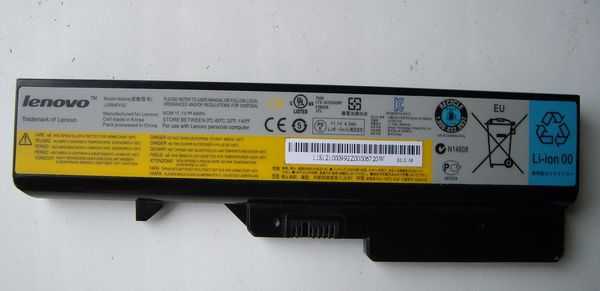
Эксперты рекомендуют не игнорировать сообщение о необходимости замены батареи на ноутбуке, так как это может привести к серьезным проблемам с производительностью устройства. Первым шагом следует проверить состояние аккумулятора с помощью встроенных инструментов операционной системы или специализированных программ. Если состояние действительно критическое, лучше всего обратиться в сервисный центр для замены батареи. Также важно помнить, что использование ноутбука с изношенной батареей может привести к неожиданным отключениям, что негативно скажется на работе и сохранности данных. В некоторых случаях стоит рассмотреть возможность замены батареи самостоятельно, но только если есть соответствующий опыт и инструменты. В любом случае, игнорировать данное предупреждение не стоит, чтобы избежать дальнейших проблем.
https://youtube.com/watch?v=9hpsb58p-dI
Что делать, если ноутбук просит заменить батарею?
А теперь нужно ответить на извечный русский вопрос: «Что делать?». Давайте по порядку разберёмся, какие шаги предпринять, если рекомендуется заменить аккумулятор.
| Причина сообщения | Что делать | Дополнительные рекомендации |
|---|---|---|
| Износ батареи | Заменить батарею на новую. | Используйте оригинальные или сертифицированные аналоги. Обратитесь в сервисный центр, если не уверены в своих силах. |
| Программный сбой | Перезагрузить ноутбук. Обновить драйверы батареи. | Проверьте наличие обновлений Windows/macOS. Запустите диагностику батареи через встроенные утилиты (например, Battery Report в Windows). |
| Неправильная калибровка | Полностью разрядить батарею, затем полностью зарядить. Повторить 2-3 раза. | Отключите ноутбук от сети во время разрядки. Не используйте ноутбук во время калибровки. |
| Перегрев батареи | Проверить систему охлаждения ноутбука. Очистить вентиляционные отверстия от пыли. | Используйте охлаждающую подставку. Избегайте использования ноутбука на мягких поверхностях, блокирующих вентиляцию. |
| Повреждение контроллера батареи | Обратиться в сервисный центр для диагностики и ремонта. | Не пытайтесь самостоятельно ремонтировать контроллер. Это может быть опасно. |
| Неправильное отображение уровня заряда | Обновить BIOS/UEFI. | Проверьте сайт производителя ноутбука на наличие обновлений. Будьте осторожны при обновлении BIOS/UEFI, следуйте инструкциям. |
Интересные факты
Вот несколько интересных фактов, связанных с сообщением «Рекомендуется заменить батарею» на ноутбуке:
-
Снижение производительности: Когда батарея начинает терять свою эффективность, это может не только привести к сокращению времени автономной работы, но и негативно сказаться на производительности ноутбука. Некоторые устройства автоматически снижают тактовую частоту процессора, чтобы предотвратить внезапное отключение, что может замедлить работу системы.
-
Безопасность: Игнорирование предупреждения о замене батареи может привести к потенциальным рискам. Старая или поврежденная батарея может перегреваться, что в редких случаях может вызвать утечку химических веществ или даже возгорание. Поэтому важно следить за состоянием батареи и заменять её при необходимости.
-
Экологические аспекты: Утилизация старых батарей требует особого подхода, так как они содержат токсичные вещества. Многие производители и магазины предлагают программы по утилизации, что позволяет не только безопасно избавиться от старой батареи, но и внести вклад в защиту окружающей среды.
https://youtube.com/watch?v=YlKesrXn_Vs
Физический износ батареи
Если ваш аккумулятор исчерпал свой ресурс, у вас есть несколько вариантов:
- Приобрести новый аккумулятор;
- Отремонтировать аккумулятор для ноутбука (заменить элементы);
- Использовать ноутбук без аккумулятора, подключив его к сети через адаптер.
На самом деле, больше добавить нечего. Если вы не планируете брать ноутбук с собой в поездки или на отдых, то нет смысла тратиться на новую батарею — можно продолжать работать от сети.
 Читайте также:
Ремонт или перепаковка аккумулятора подойдут тем, кто умеет работать с паяльником и имеет базовые знания в электротехнике. Для остальных остаётся единственный вариант — покупка нового аккумулятора.
Вы можете самостоятельно проверить степень износа аккумулятора, используя встроенные инструменты Windows. Для этого откройте окно «Выполнить», нажав сочетание клавиш «Win+R». Введите «cmd» и выберите запуск от имени администратора.
В командной строке введите «powercfg.exe -energy -output c:\report.html». В конце команды указан путь к файлу отчёта, который можно изменить по вашему усмотрению. После этого нажмите «Enter».
Тестирование займет примерно минуту, после чего появится соответствующее уведомление.
Затем перейдите в папку, куда программа сохранила отчёт, и откройте его в браузере. Ищите раздел «Батарея: Сведения о батарее».
Здесь вы найдете информацию о расчётной ёмкости и последней полной зарядке. Расчётная ёмкость — это номинальная ёмкость батареи.
Вторая величина показывает ёмкость аккумулятора, достигнутую при последней зарядке. В отчёте эти значения могут составлять, например, 54212 и 24009. Это означает, что от номинального значения осталось 44% ёмкости.
Таким образом, вы сможете оценить, насколько обоснована рекомендация операционной системы о необходимости замены аккумулятора.
Сбой в операционной системе
В этом случае вариантов решения проблемы значительно больше, чем в первом случае. Довольно много способов «привести в чувство» аккумулятор ноутбука было описано в материале «Батарея не обнаружена на ноутбуке». Попробуйте некоторые методы, описанные там. В частности, сброс настроек аппаратной части, обнуление или перепрошивку BIOS. Также в указанной статье есть небольшой FAQ по неисправностям АКБ.
Кроме того, можно попробовать исправить ошибку с помощью калибровки батареи ноутбука. Под этим словом скрывается проведение нескольких циклов полного разряда-заряда АКБ. По следующей ссылке вы можете посмотреть различные программы, предназначенные для
калибровки батареи ноутбука
-
Читайте также:

. А здесь мы разберём, как делается ручная калибровка аккумулятора.
https://youtube.com/watch?v=lo5kowhWlmg
Калибровка батареи ноутбука в ручном режиме
Итак, что необходимо сделать?
Сначала полностью зарядите аккумулятор, а затем для удобства создайте специальный профиль электропитания в Windows. Поскольку большинство пользователей работает на Windows 7, мы опишем процесс именно для этой операционной системы.
Перейдите в панель управления и выберите раздел «Электропитание». В открывшемся окне нажмите на «Создать план электропитания» и дайте ему любое название.
Затем в настройках нового плана установите максимальную яркость экрана и измените все параметры при работе от аккумулятора на «Никогда» (см. скриншот). После этого нажмите «Создать» и выберите созданный вами план в разделе «Электропитание».
Теперь выполните полный разряд батареи до момента отключения ноутбука. После этого зарядите аккумулятор полностью и повторите этот процесс 2-3 раза. Данная процедура поможет операционной системе и контроллеру корректно определить пределы заряда и разряда батареи, а также её ёмкость.
Переустановка драйвера батареи
Здесь стоит упомянуть ещё один метод решения проблемы. Он заключается в сносе и переустановке драйвера аккумуляторной батареи. Ниже описано, что нужно для этого делать.
Заходите в панель управления и выбираете там пункт «Диспетчер устройств». В появившемся окне нужно кликнуть на строке «Батареи». В результате откроется список источников питания. Там правой кнопкой мыши нажимаете на «Батарея с ACPI-совместимым управлением (Microsoft)» и выбираете в контекстном меню пункт «Удалить».
Затем ноутбук нужно перезагрузить, чтобы переустановился драйвер управления АКБ. Этот способ можно попробовать первым, как наиболее простой. Если не сработает, то переходите к другим способам, ссылки на которые приводились выше.
Уход за батареей ноутбука
В заключение, предлагаем несколько рекомендаций по уходу за аккумуляторами ноутбуков. Приведенные ниже советы относятся к литий-ионным и литий-полимерным батареям. Ранее в аккумуляторах для ноутбуков использовались никель-кадмиевые и никель-металлогидридные элементы, но в современном потребительском оборудовании они уже не применяются.

Итак, вот что стоит учитывать при использовании литиевых аккумуляторов:
- Если вы часто работаете с ноутбуком, подключенным к сети, имеет смысл извлечь аккумулятор и хранить его отдельно;
- Перед тем как убрать батарею на хранение, зарядите её до уровня около 50%. Оптимальная температура для хранения составляет 15-20°C. Избегайте попадания солнечных лучей на аккумулятор и не размещайте его рядом с источниками тепла;
- Регулярно (примерно раз в три месяца) проводите калибровку аккумулятора.
Когда стоит обратиться в сервисный центр?
Если на вашем ноутбуке появилось сообщение «Рекомендуется заменить батарею», это может быть сигналом о том, что аккумулятор больше не способен эффективно удерживать заряд. В некоторых случаях, особенно если ноутбук все еще находится на гарантии, стоит обратиться в сервисный центр для диагностики и возможной замены батареи. Однако, прежде чем принимать решение, важно учитывать несколько факторов.
Во-первых, если ваш ноутбук все еще работает, но время автономной работы значительно сократилось, и вы заметили, что устройство быстро разряжается, это может быть признаком того, что аккумулятор достиг своего предела. В таком случае, если вы не уверены в своих навыках замены батареи, лучше доверить эту задачу профессионалам. Сервисный центр сможет не только заменить аккумулятор, но и проверить другие компоненты устройства, чтобы убедиться, что проблема не связана с другими неисправностями.
Во-вторых, если вы заметили, что батарея начинает вздуваться или издавать необычные звуки, это также является серьезным поводом для обращения в сервисный центр. Вздувшаяся батарея может представлять опасность, так как может привести к повреждению внутренних компонентов ноутбука или даже вызвать пожар. В таких случаях не стоит откладывать визит в сервис, так как это может угрожать вашей безопасности.
Также стоит учитывать возраст вашего устройства. Если ваш ноутбук старше трех-четырех лет, и вы уже сталкивались с проблемами с батареей, возможно, пришло время рассмотреть возможность замены не только аккумулятора, но и других компонентов. Сервисный центр сможет оценить общее состояние вашего устройства и предложить оптимальные решения.
Наконец, если вы не уверены в том, что проблема действительно связана с батареей, и у вас есть подозрения на другие неисправности, такие как проблемы с зарядным устройством или материнской платой, обращение в сервисный центр будет разумным шагом. Специалисты проведут полную диагностику и помогут выявить истинную причину проблемы.
В заключение, если вы столкнулись с сообщением о необходимости замены батареи, не игнорируйте его. Оцените состояние вашего устройства, учитывая все вышеперечисленные факторы, и при необходимости обратитесь в сервисный центр для получения профессиональной помощи.
Вопрос-ответ
Что значит рекомендуется заменить батарею на ноутбуке?
После последнего полного объема расходов составляет менее 40% обнаруженной расчетной емкости батареи. Отображается сообщение «Рекомендуется заменить батарею». Последнего полного объема расходов и обнаруженную расчетную емкость батареи в Windows извлекаются из ACPI системной микропрограммы (BIOS).
Что означает сообщение о необходимости замены батареи в ноутбуке?
Сообщение «Рекомендуется заменить батарею» отображается, когда емкость последней полной зарядки составляет менее 40% от заявленной расчетной емкости батареи. Данные о емкости последней полной зарядки и заявленной расчетной емкости батареи извлекаются Windows из системной микропрограммы ACPI (BIOS).

Можно ли заменить батарею в ноутбуке самостоятельно?
Поэтому её замена – это более сложная процедура. Однако при наличии минимальных навыков пользователь может заменить аккумулятор в ноутбуке самостоятельно. Для замены нужно снять заднюю крышку корпуса и отключить старую батарею от материнки. После этого подключается новый аккумулятор, и закрывается крышка ноутбука.
Советы
СОВЕТ №1
Проверьте состояние батареи с помощью встроенных инструментов. На Windows можно использовать команду “powercfg /batteryreport” в командной строке, чтобы получить подробный отчет о состоянии батареи и ее производительности.
СОВЕТ №2
Если батарея действительно нуждается в замене, обратитесь к официальному сервисному центру или авторизованному продавцу для получения оригинальной батареи. Это обеспечит совместимость и безопасность устройства.
СОВЕТ №3
Перед заменой батареи попробуйте откалибровать ее. Для этого полностью зарядите ноутбук, затем используйте его до полного разряда, а затем снова зарядите до 100%. Это может помочь улучшить производительность старой батареи.
СОВЕТ №4
Если вы не планируете замену батареи сразу, старайтесь использовать ноутбук в подключенном состоянии и избегайте глубокого разряда, чтобы минимизировать возможные повреждения и продлить срок службы текущей батареи.


